

WordPress Web Siteleri için Çok Dilli Çeviri Kapsamlı Rehberi
WordPress web sitesini çevirmek, dikkatli bir planlama ve uygulama gerektiren karmaşık bir süreçtir. Bu kapsamlı rehberi, Gato AI Translations for Polylang eklentisini kullanarak web sitelerini çevirme konusundaki geniş deneyimimize dayanarak oluşturduk.
Bu rehber, bilmeniz gereken her şeyi ele alıyor: ilk hazırlıklar ve yapılandırmadan başlayarak fiili çeviri sürecine, oradan doğrulama ve sorun gidermeye kadar. Sorunsuz bir çeviri deneyimi için bu rehberi takip edin.
Polylang'ı Yükleyin ve Yapılandırın
Gato AI Translations for Polylang, Polylang'ın kurulu ve etkin olmasını gerektirir. Polylang, dillerinizi ve çeviri ilişkilerini yöneten çok dilli çerçevedir.
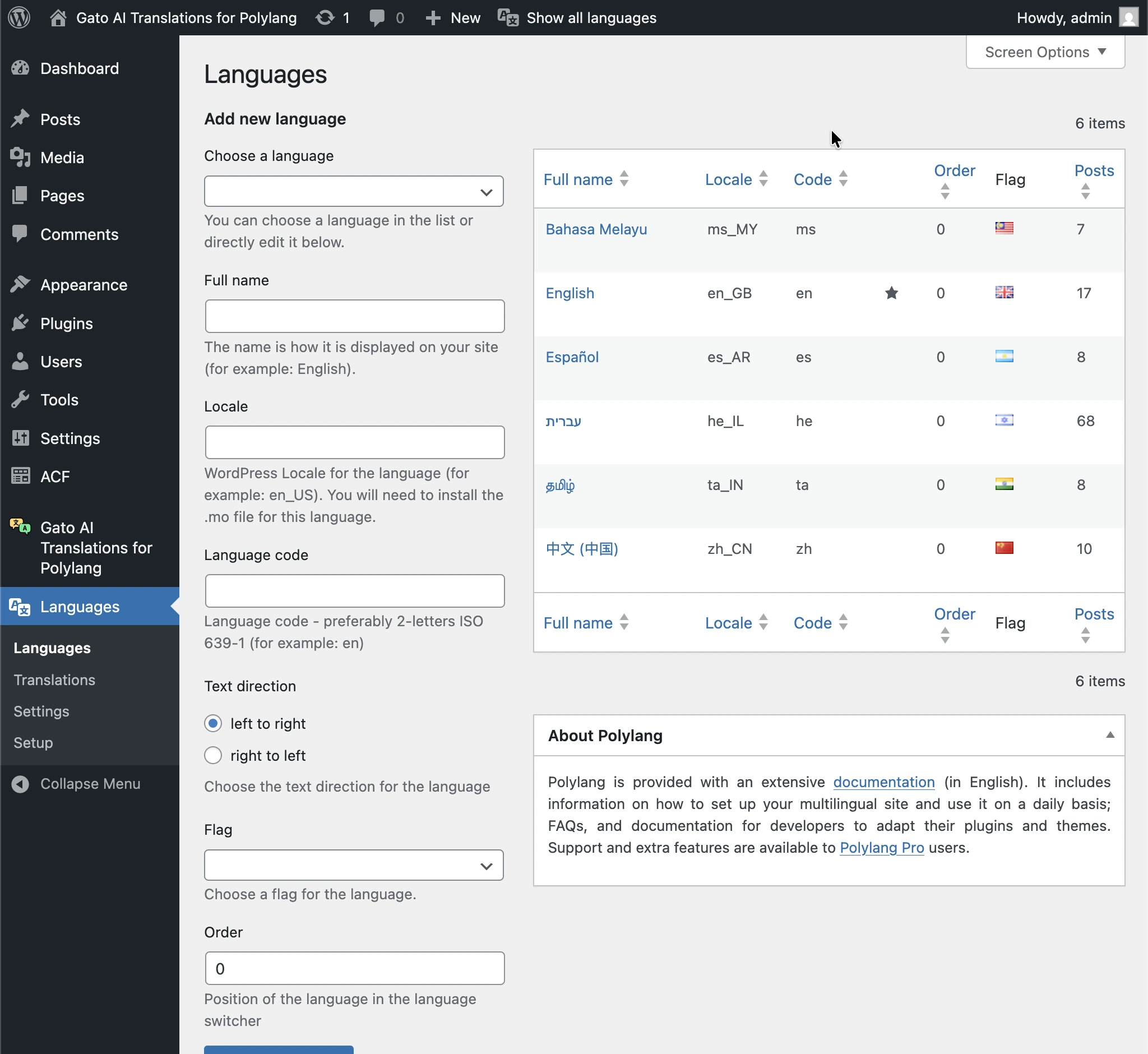
Kurulumdan sonra, Polylang'ı dillerinizle yapılandırmanız gerekir:
- WordPress yönetici menünüzde Languages sekmesine gidin
- Varsayılan dilinizi ekleyin (mevcut içeriğinizin dili)
- Çevirmek istediğiniz tüm hedef dilleri ekleyin
Tüm etkin eklentilerinizin Polylang ile uyumlu olduğunu doğrulamanız gerekir. Bazı eklentiler çok dilli bir ortamda doğru çalışmayabilir.
Uyumsuz bir eklenti keşfederseniz alternatifler arayın, destek için geliştiriciyle iletişime geçin veya gerçekten gerekli olup olmadığını değerlendirin.
Önce Kaynak İçeriğinizi Denetleyin ve Düzeltin
Çeviriye başlamadan önce kaynak içeriğinizin mükemmel durumda olduğundan emin olmanız önemlidir. Orijinal içeriğinizdeki herhangi bir sorun tüm çevirilere aktarılacaktır; bu da aynı sorunu birden fazla kez (her dil için bir kez) düzeltmeniz gerektiği anlamına gelir.
İçerik denetim kontrol listesi:
-
Kırık bağlantıları kontrol edin
- Kırık iç ve dış bağlantıları belirlemek için Broken Link Checker gibi bir eklenti kullanın
- Çevirmeden önce tüm kırık bağlantıları düzeltin
- İç bağlantıların doğru yazılara/sayfalara işaret ettiğini doğrulayın
-
Tüm görsellerin mevcut ve optimize edilmiş olduğunu doğrulayın
- Tüm görsellerin doğru şekilde yüklendiğini kontrol edin
- Görsellerin erişilebilirlik ve SEO için uygun alt metnine sahip olduğundan emin olun
- Görsel dosya boyutlarının makul düzeyde olduğunu doğrulayın (çok büyük olmamalı)
- Yer tutucu görselleri veya kırık görsel referanslarını kaldırın
-
Biçimlendirme ve stilin gözden geçirin
- Metin biçimlendirmesinin tutarlı olduğunu kontrol edin
- Başlıkların doğru şekilde yapılandırıldığını doğrulayın (H1, H2, H3 vb.)
- Listeler, tablolar ve diğer yapılandırılmış içeriklerin doğru görüntülendiğinden emin olun
- Özel stil ve CSS'in beklendiği gibi çalışıp çalışmadığını test edin
-
İçerik yapısını doğrulayın
- Gutenberg bloklarının veya sayfa oluşturucu öğelerinin doğru kullanımını sağlayın
- Özel gönderi türlerinin ve taksonomilerin doğru şekilde ayarlandığını kontrol edin
- Meta verilerin (özel alanlar, ACF alanları vb.) eksiksiz olduğunu doğrulayın
-
Yer tutucu içerikleri kontrol edin
- "Lorem ipsum" veya yer tutucu metinleri kaldırın
- Geçici içerikleri nihai sürümlerle değiştirin
- Tüm içeriğin yayına hazır olduğundan emin olun
-
SEO değerlendirmeleri
- Meta başlıkların ve açıklamaların ayarlandığını doğrulayın
- URL'lerin SEO dostu olduğunu kontrol edin
- SEO yapısı için başlıkların doğru kullanıldığından emin olun
İç Bağlantı Değiştirmeyi Yapılandırın
İçerik çevirirken iç bağlantıların çevrilmiş sürümlere işaret edecek şekilde güncellenmesi gerekir. Gato AI Translations for Polylang bunu otomatik olarak sizin için halledebilir.
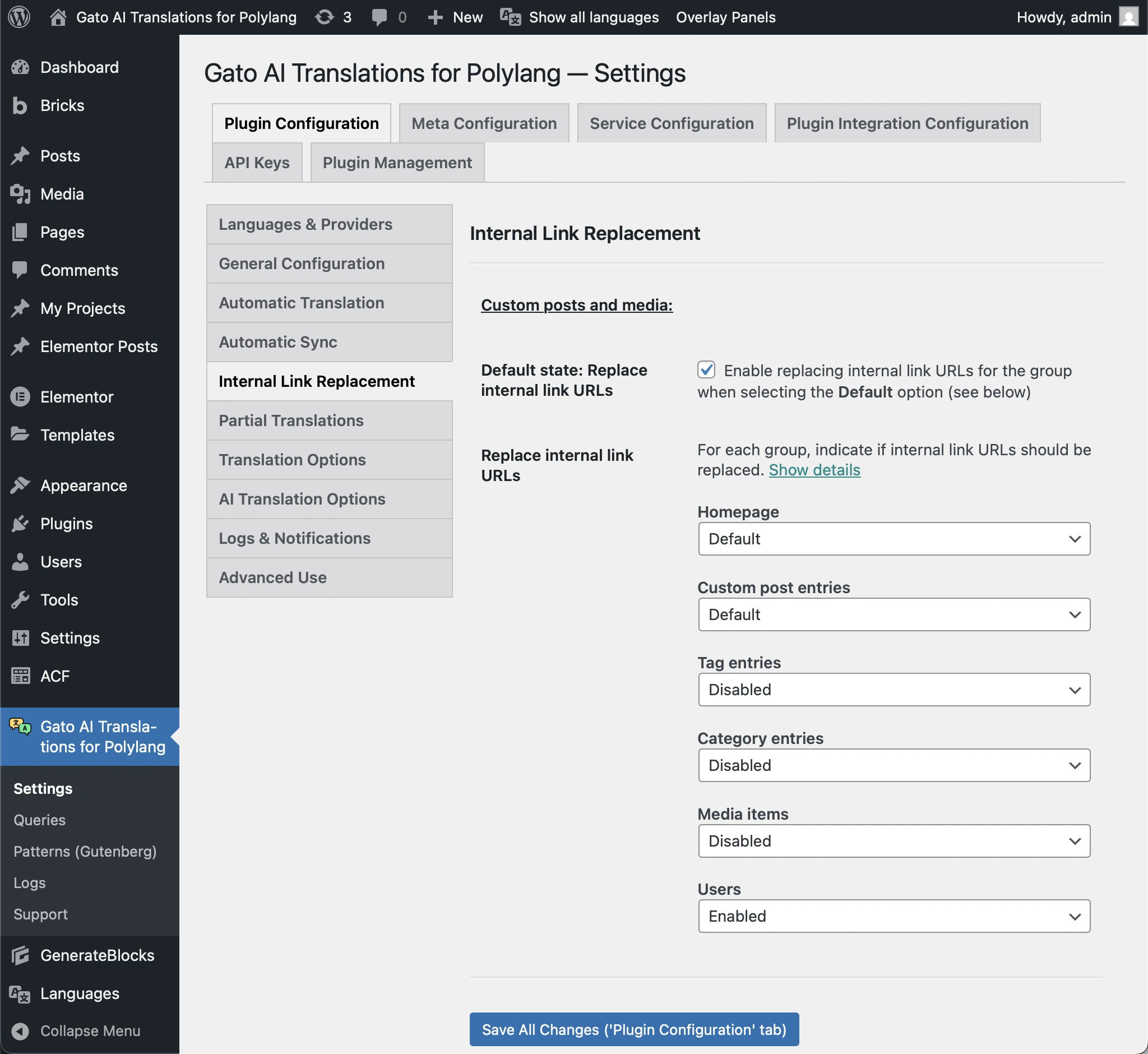
Eklenti, hangi tür iç bağlantıların değiştirilmesi gerektiğini yapılandırmanıza olanak tanır:
- Custom Posts: Diğer yazılara, sayfalara, özel gönderi türlerine vb. bağlantılar
- Media: Medya öğelerine (görseller, videolar vb.) bağlantılar
- Tags: Etiket arşiv sayfalarına bağlantılar
- Categories: Kategori arşiv sayfalarına bağlantılar
- Users: Yazar sayfalarına bağlantılar
İçerikteki gönderi bağlantıları kaynak içerikten otomatik olarak çıkarılır ve değiştirilir. Diğer bağlantı türleri (medya, etiketler, kategoriler, kullanıcılar) için, değiştirilmelerini istiyorsanız bunları ayarlarda etkinleştirmeniz gerekir.
Nasıl yapılandırılır:
- Plugin Configuration > Internal Links Replacement altında Ayarlar sayfasına gidin
- Yalnızca içeriğinizde gerçekten kullandığınız bağlantı türlerini etkinleştirin
- Ayarlarınızı kaydedin
Tüm Bağlantıların Doğru URL'leri Kullandığını Doğrulayın
İç bağlantı değiştirme özelliğinin doğru çalışması için içeriğinizdeki tüm bağlantıların uygun URL biçimini kullanması gerekir. Bu durum şu konumlardaki bağlantılar için geçerlidir:
- Gönderi/sayfa içeriği (Gutenberg blokları, HTML vb.)
- Elementor widget'ları ve meta alanları
- Bricks oluşturucu öğeleri ve meta alanları
- Özel alanlar ve meta veriler
URL gereksinimleri:
-
URL'ler tam alan adını içermelidir
- ✅ Doğru:
https://www.mysite.com/hello-world/ - ❌ Yanlış:
/hello-world/(göreli URL) - ❌ Yanlış:
hello-world/(alan adı veya protokol yok)
- ✅ Doğru:
-
URL'ler mevcut slug'a işaret etmelidir
- Bir gönderinin slug'ını değiştirdiyseniz tüm bağlantıları yeni slug'ı kullanacak şekilde güncelleyin
- WordPress'in URL'den gönderiyi alabilmesi gerekir
- Yönlendiren eski slug'lar bağlantı değiştirme için çalışmaz
-
URL'ler doğru alan adını kullanmalıdır (yönlendirme olmamalı)
- ✅ Doğru:
https://www.mysite.com/hello-world/ - ❌ Yanlış:
https://mysite.com/hello-world/(siteniz www kullanıyorsa) - Eklentinin bağlantıları doğru şekilde eşleştirip değiştirebilmesi için tam alan adına ihtiyacı vardır
- ✅ Doğru:
URL'lerdeki yanlış alan adlarını düzeltmek için Better Search Replace gibi bir eklenti kullanarak URL'leri doğrudan veritabanınızda arayıp değiştirebilirsiniz; örneğin: https://mysite.com yerine https://www.mysite.com kullanmak.
Taslak veya Yayın Durumunu Seçin
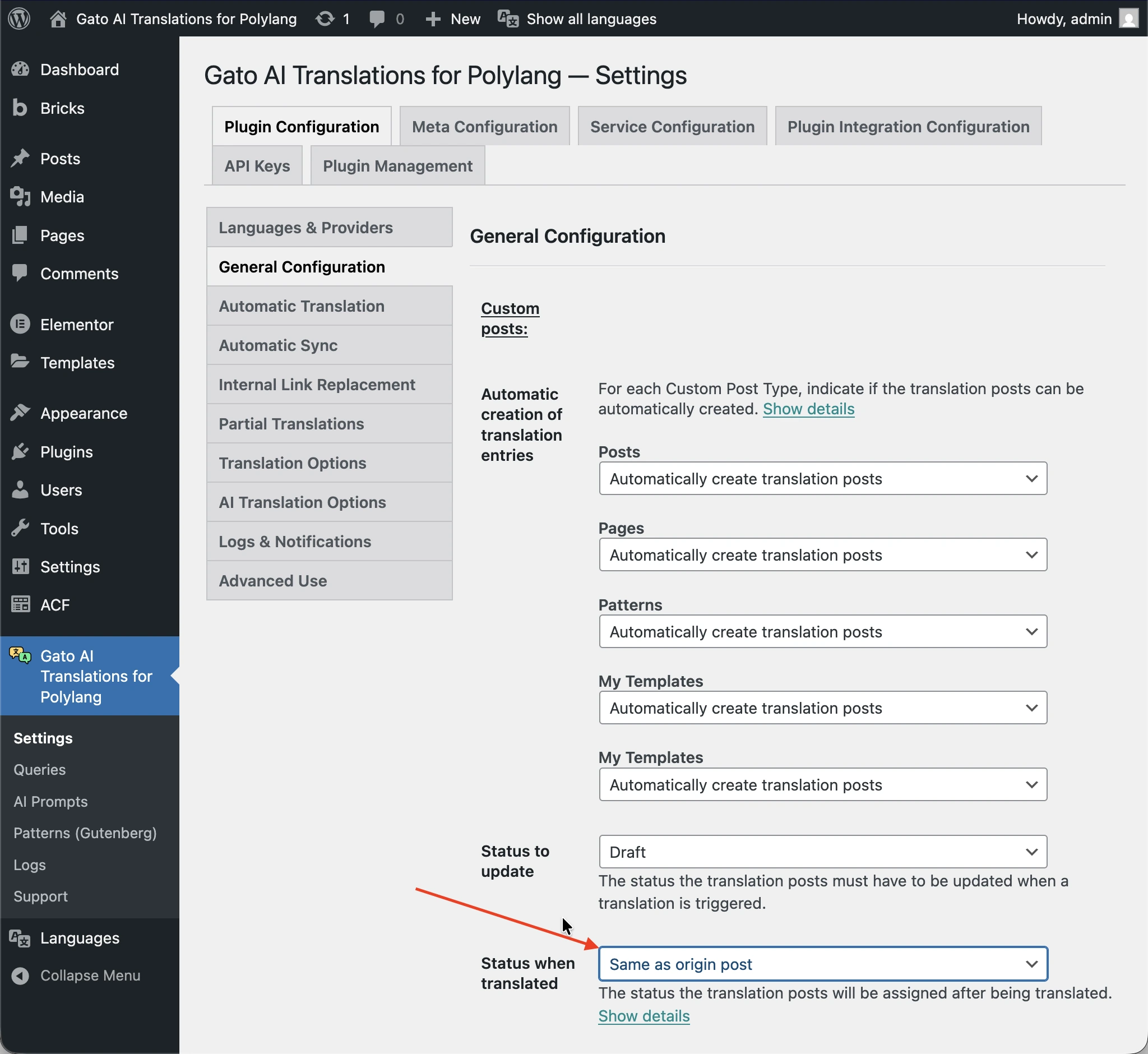
Çeviriler oluşturulduğunda, bunların hemen yayınlanmasına mı yoksa önce incelenmek üzere taslak olarak mı kaydedileceğine karar vermeniz gerekir.
Varsayılan olarak çeviriler taslak olarak kaydedilir. Çevirilerin hemen yayınlanmasını sağlamak için Plugin Configuration > General Configuration altındaki Ayarlar sayfasına gidin ve Status when translated seçeneğini Publish veya Same as origin post (kaynak gönderi zaten yayınlanmışsa) olarak ayarlayın.
Sağdan Sola (RTL) Dil Desteği
İbranice, Arapça, Farsça veya Urduca gibi sağdan sola dillere çeviri yapıyorsanız temanızın RTL düzenlerini düzgün şekilde desteklediğinden emin olmanız gerekir.
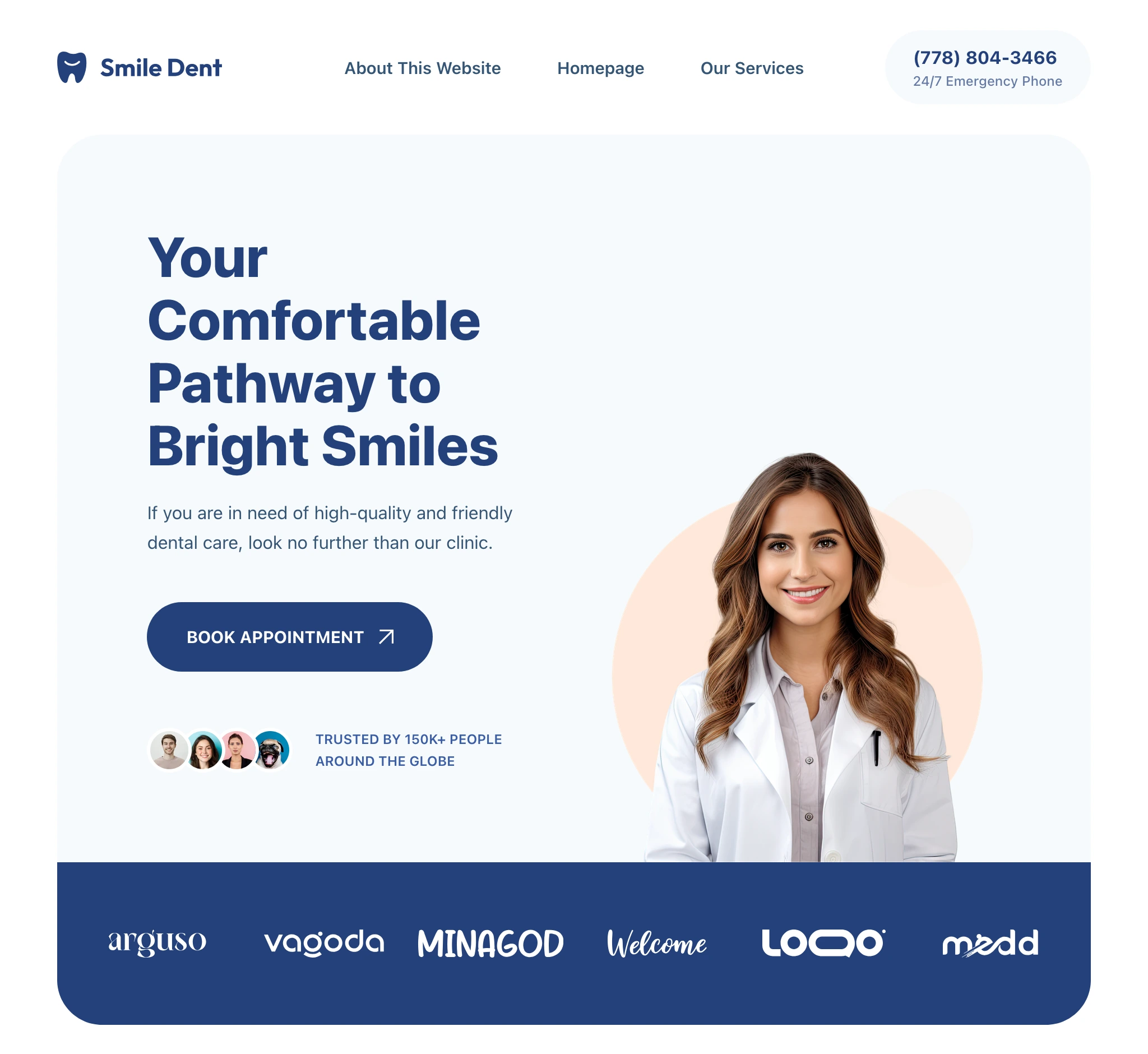
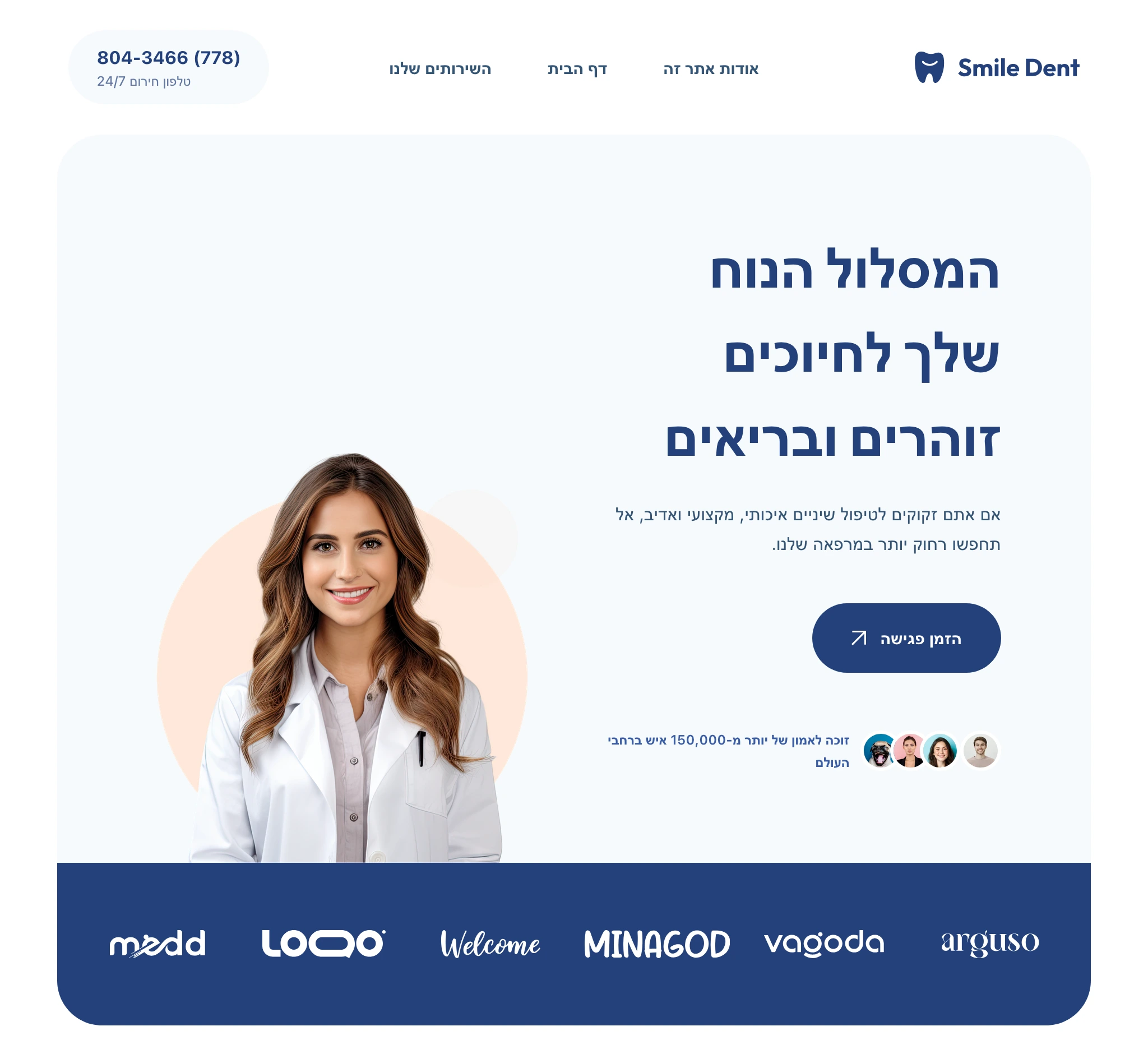
RTL'nin etkilediği şeyler:
RTL dilleri yalnızca metin yönü değişikliklerinden daha fazlasını gerektirir. Temanızın şunları ele alması gerekir:
- Düzen yönü: Öğeler sağdan sola akmalıdır
- Metin hizalaması: Metin varsayılan olarak sağa hizalanmalıdır
- Boşluk ayarlamaları:
margin-left,margin-rightolmalı;padding-left,padding-rightolmalı vb. - Navigasyon: Menüler ve navigasyon RTL olarak akmalıdır
- Formlar: Giriş alanları ve düğmeler doğru şekilde hizalanmalıdır
- Simgeler ve görseller: Yansıtma veya yeniden konumlandırma gerekebilir
Zaten ele alınan şeyler:
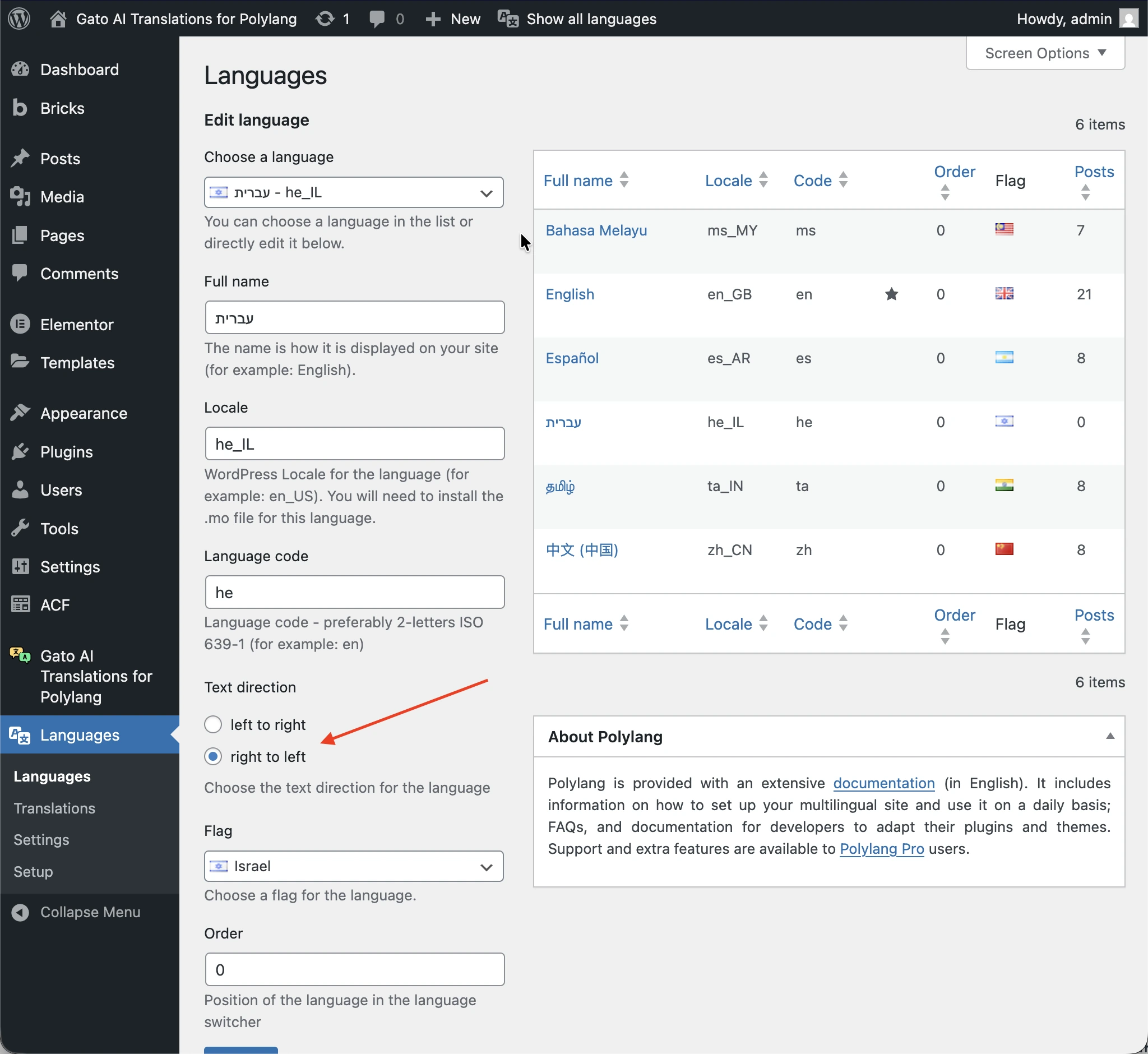
- Polylang doğru dil yönünü otomatik olarak ayarlar (
dir="rtl"özelliği) - İçerik çevirisi RTL ve LTR diller için aynı şekilde çalışır
- Gato AI Translations içeriği metin yönünden bağımsız olarak doğru şekilde çevirir
Kontrol etmeniz gerekenler:
-
Temanın RTL desteği: Temanızı RTL diliyle test ederek doğru işleyip işlemediğini görün
- Birçok modern tema RTL stil sayfaları içerir
- RTL desteği bilgileri için temanızın belgelerine bakın
- Temanızda
rtl.cssveya benzeri dosyaları arayın
-
Özel CSS: Eklediğiniz özel CSS'i gözden geçirin
- Sabit kodlanmış sol/sağ değerlerinin ayarlanması gerekebilir
- Mantıksal özellikleri kullanmayı düşünün (
margin-leftyerinemargin-inline-start)
-
Sayfa oluşturucu uyumluluğu: Elementor, Bricks veya diğer sayfa oluşturucuları kullanıyorsanız
- RTL düzenlerini destekleyip desteklemediklerini kontrol edin
- Çevirmeden önce RTL modunda düzenleri test edin
Temanız RTL'yi iyi desteklemiyorsa RTL uyumlu bir temaya geçmeniz, özel RTL CSS eklemeniz veya RTL desteği ekleyen bir eklenti kullanmanız gerekebilir.
Çevrilecek 3. Taraf Eklenti İçeriğini Belirleyin
Birçok WordPress eklentisi içerik depolamak için kendi Özel Gönderi Türlerini (CPT'ler) oluşturur (örneğin: WooCommerce ürünleri, Events Calendar etkinlikleri, LearnDash kursları vb.).
Çevirmeden önce şunları yapmanız gerekir:
-
Çevrilmesi gereken içeriğe sahip CPT'leri belirleyin
- Etkin eklentilerinizi ve CPT'lerini gözden geçirin
- Hangilerinin çeviri gerektirdiğini belirleyin (hepsi gerektirmez)
-
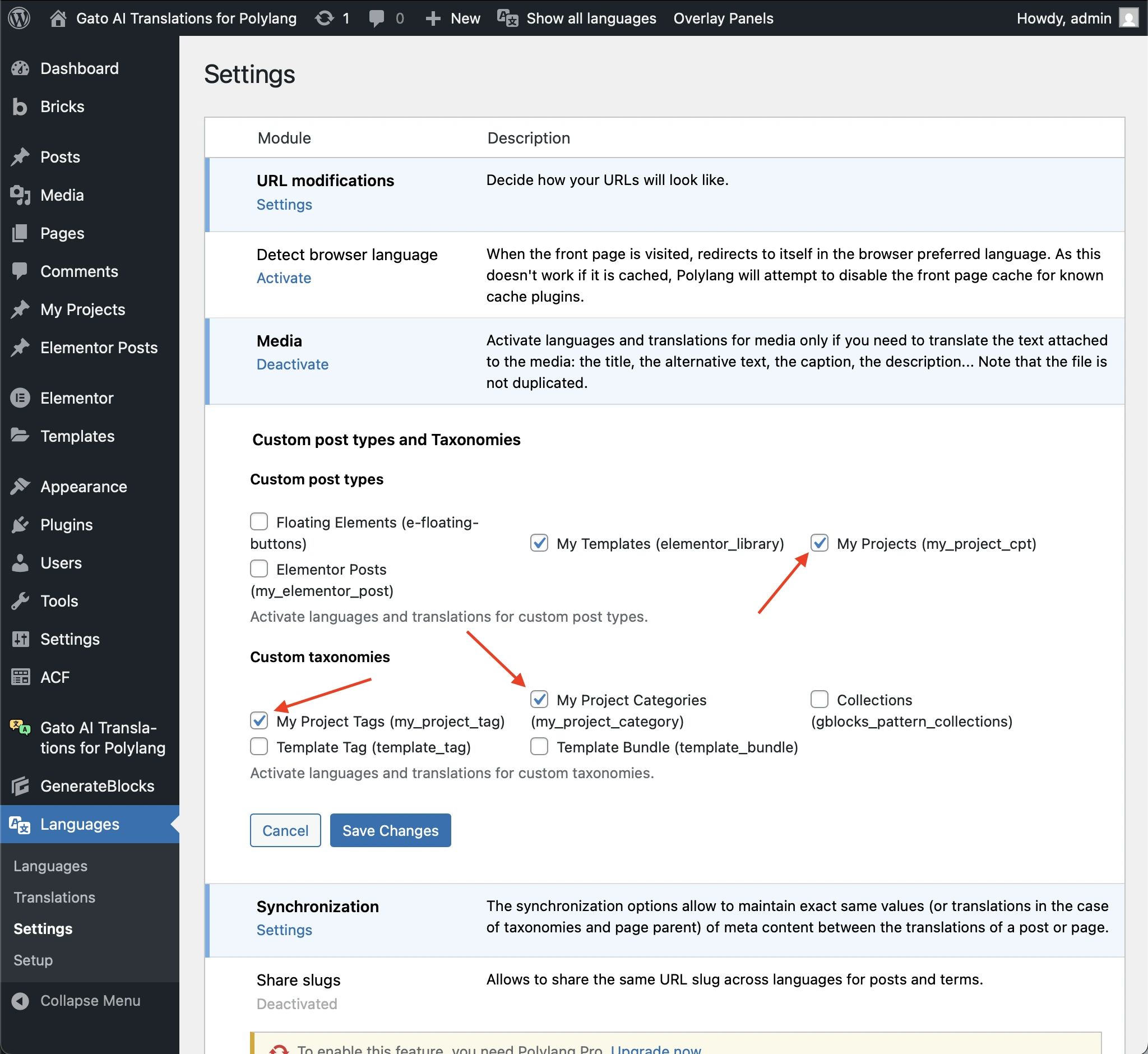
İlgili CPT'lerin ve taksonomilerin çevrilebilir olduğundan emin olun
- Polylang'ın Languages > Settings > Custom post types and Taxonomies bölümüne gidin
- İlgili CPT'ler ve taksonomiler için çeviriyi etkinleştirin
CPT'ler için Çeviri Girişlerini Otomatik Oluşturun
Bir CPT girişleri oluşturmak için wp_insert_post yöntemini kullanıyorsa, eklentinin çeviri girişlerini otomatik olarak oluşturması için Plugin Configuration > General Configuration altındaki Ayarlar sayfasına gidip o CPT için Automatic creation of translation entries seçeneğini etkinleştirebilirsiniz.
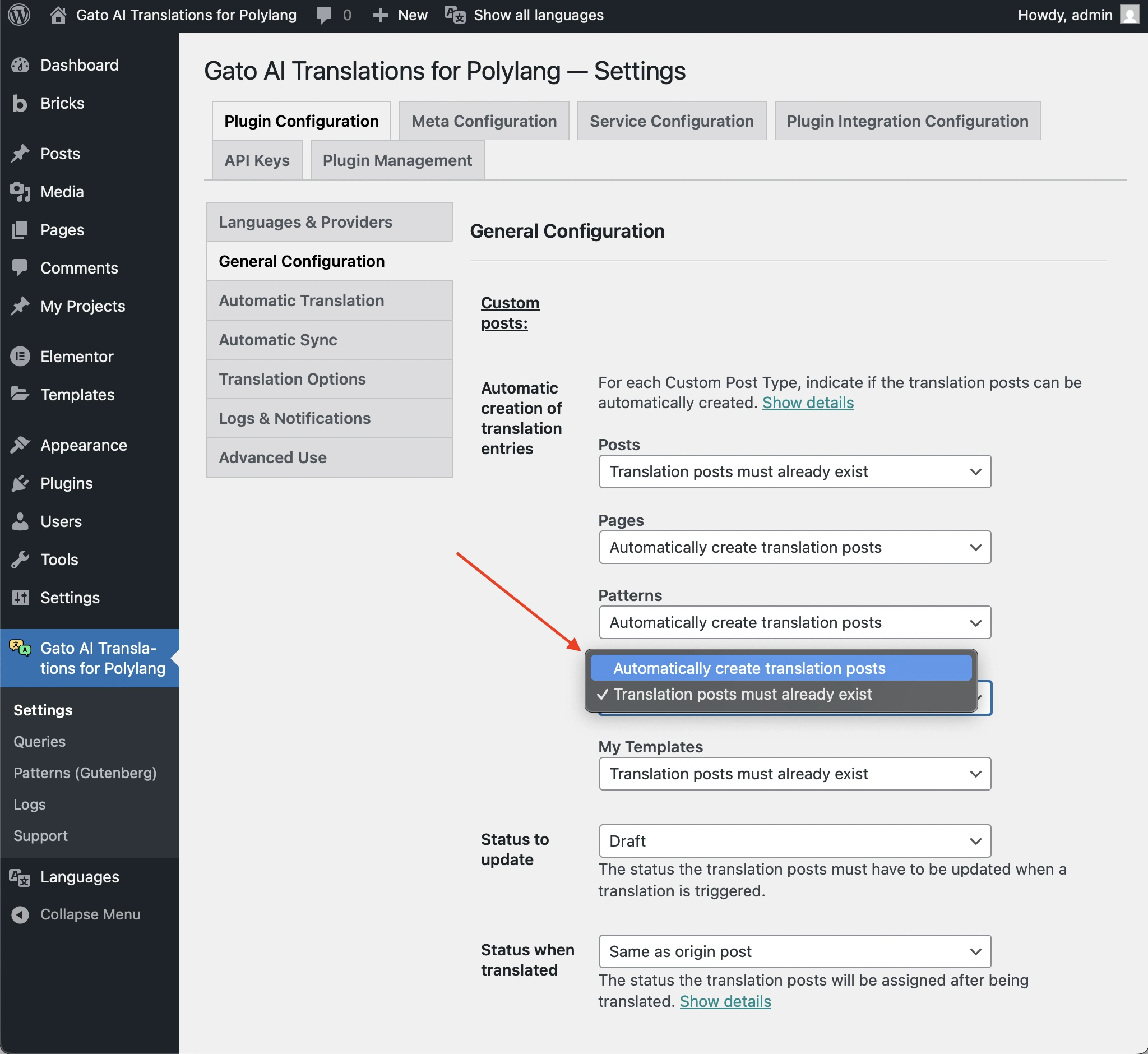
Bir CPT, wp_insert_post dışında farklı bir yöntem kullanıyorsa bunları çevirebilmek için önce Polylang'ın arayüzünü kullanarak çeviri girişlerini manuel olarak oluşturmanız gerekir.
Örneğin WooCommerce ürünleri için önce çeviri girişlerini oluşturmanız gerekir. Demo video için 3. taraf Özel Gönderi Türlerini çevirme belgelerine bakın.
SEO Eklentinizin Desteklendiğini Doğrulayın
SEO meta verileri (meta başlıklar, açıklamalar, Open Graph etiketleri vb.) çok dilli SEO için hayati önem taşır. Gato AI Translations for Polylang, en popüler SEO eklentileri için yerleşik destek içerir ve tüm SEO ile ilgili meta verileri otomatik olarak çevirir.
Eklenti 8 büyük SEO eklentisini destekler:
- All in One SEO
- Rank Math
- SEO Simple Pack
- SEOPress
- Slim SEO
- The SEO Framework
- WP Meta SEO
- Yoast SEO
Yukarıda listelenmeyen bir SEO eklentisi kullanıyorsanız, kullandığınız SEO eklentisine karşılık gelen meta anahtarlarını senkronize etmek ve çevirmek için hangi meta anahtarlarının gerekli olduğunu belirtmeniz gerekir. Meta verilerini wp_postmeta tablosunda depolayan tüm eklentiler desteklenir.
AI Sağlayıcınızı ve Modelinizi Seçin
Çevirilerinizin kalitesi seçtiğiniz AI hizmetine ve modele bağlıdır.
Modern AI hizmetleri (ChatGPT, Claude ve Gemini gibi), eski hizmetlere (Google Translate veya DeepL) kıyasla önemli ölçüde daha iyi çeviriler üretir; çünkü bağlamı, tonu ve nüansı daha iyi anlarlar; HTML yapısını ve biçimlendirmesini doğru şekilde korurlar; URL'leri veya göreli bağlantıları yanlış çevirmezler; çeviriler genelinde yazma stilini ve sesini korurlar; teknik terimleri ve alana özgü dili daha iyi işlerler.
Aşağıdaki AI hizmetleri arasından seçim yapabilirsiniz:
- ChatGPT (OpenAI)
- Claude (Anthropic)
- DeepSeek
- Gemini (Google)
- Mistral AI
- OpenRouter (tüm büyük modellere erişim sağlayan LLM toplayıcı; Grok ve Llama dahil)
- Kendi barındırdığınız LLM (kendi sunucunuzda barındırılan; örneğin Ollama aracılığıyla)
Daha yeni modeller sürekli olarak daha iyi çeviri kalitesi sunduğundan, mevcut en güncel model sürümlerini kullanmanızı öneririz (örneğin: 5.0 yerine ChatGPT 5.2).
Uzman ipucu: Farklı diller için farklı AI hizmetleri yapılandırabilirsiniz. Örneğin, Çince için DeepSeek (mükemmel kalite ve çok uygun fiyatlı), Avrupa dilleri için ChatGPT ve karmaşık teknik içerikler için Claude kullanın. Bu sayede hem kaliteyi hem de maliyeti optimize edebilirsiniz.
Yayınlandıkları anda en güncel AI modellerine erişmek için OpenRouter kullanabilirsiniz.
AI Çeviri Prompt'unuzu Özelleştirmeyi Düşünün
Varsayılan çeviri prompt'u çoğu içerik için iyi çalışır, ancak özelleştirmek belirli kullanım durumunuz için çeviri kalitesini artırabilir.
Örnek:
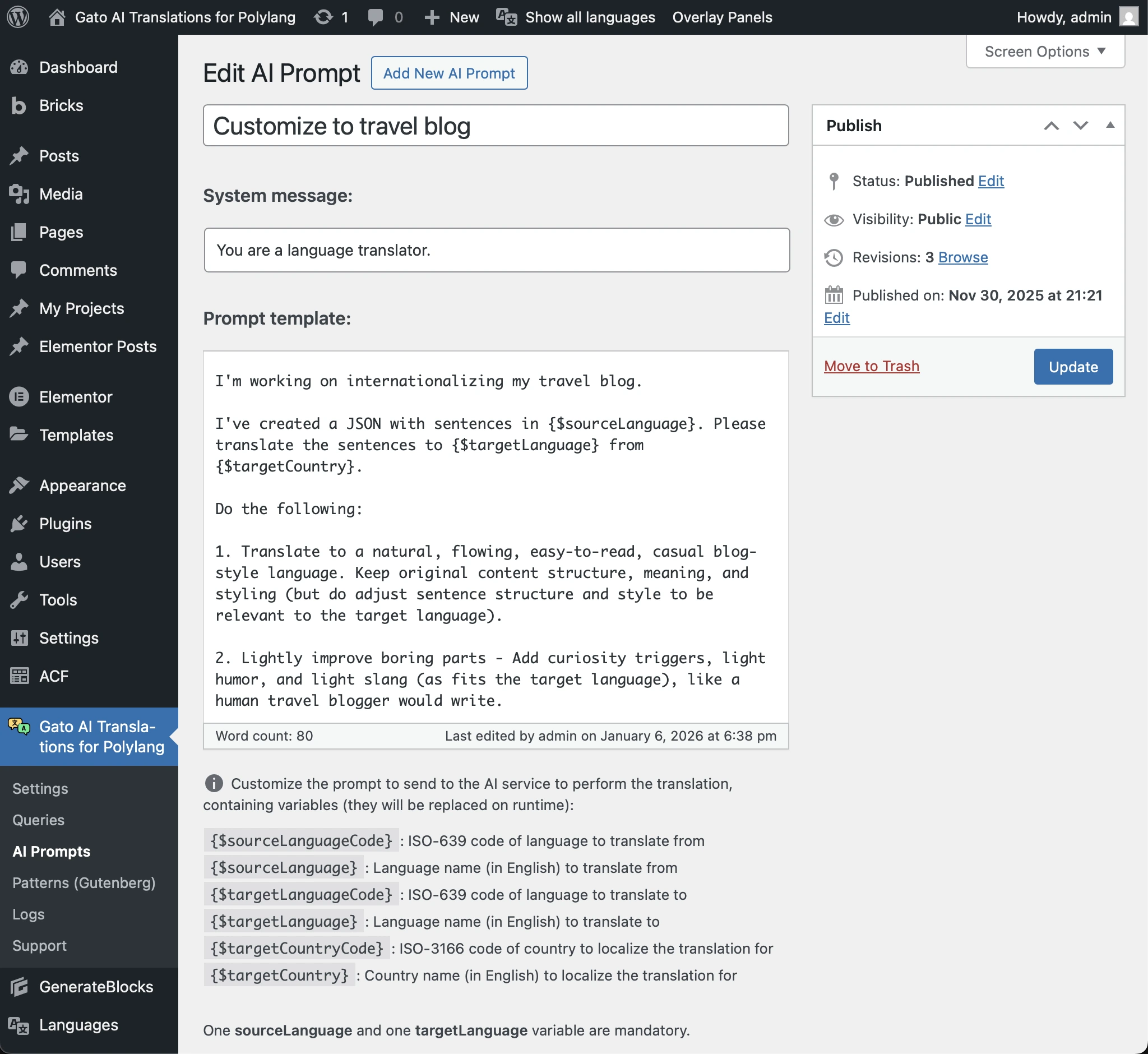
Bir seyahat blogu aşağıdakileri ekleyerek prompt'unu özelleştirebilir:
Translate to a natural, flowing, easy-to-read, casual blog-style language. Keep original content structure, meaning, and styling (but do adjust sentence structure and style to be relevant to the target language).
Lightly improve boring parts - Add curiosity triggers, light humor, and light slang (as fits the target language), like a human travel blogger would write.Varsayılan prompt'u değiştirebilir veya birden fazla özel AI prompt'u oluşturabilir ve Ayarlar'da hangisini kullanacağınızı seçebilirsiniz:
Gutenberg Bloklarınızı Denetleyin
Çevirmeden önce hangi blokları kullandığınızı belirlemeniz ve bunların çeviri için desteklendiğinden emin olmanız gerekir.
Kutudan çıktığı gibi desteklenen Gutenberg blokları:
- Tüm WordPress çekirdek blokları: Paragraph, Heading, List, Quote, Image, Gallery vb.
- 3. taraf bloklar: Yoast SEO, GenerateBlocks, Kadence, Greenshift vb. eklentilerinden gelen bloklar
Çevrilmesi gereken dizeler içeren desteklenmeyen bir blok kullanıyorsanız şunları yapabilirsiniz:
- Bloğu çevirmek için bir entegrasyon ekleyin, veya
- Desteklenen bir blokla değiştirin (örneğin, özel bir referans bloğunu desteklenen bir alternatifle değiştirin).
Yardıma mı ihtiyacınız var? Özel blokları sizin için entegre edebiliriz. Entegrasyonu uzmanların halletmesini tercih ediyorsanız Özel Hizmetler sayfamıza göz atın.
Not: çevrilemeyen bloklar da vardır.
Desteklenmeyen bir bloğu değiştirmeniz gerekiyorsa onu kullanan tüm gönderileri bulmak isteyeceksinizdir. Belirli blokların nerede kullanıldığını belirleme yöntemleri için belirli bir blok içeren gönderileri bulma eğitimine bakın.
Elementor Widget'larınızı Denetleyin
Elementor sayfa oluşturucusunu kullanıyorsanız hangi widget'ları kullandığınızı denetlemeniz ve bunların çeviri için desteklendiğinden emin olmanız gerekir. Süreç Gutenberg bloklarını denetlemeye benzerdir, ancak Elementor widget'larına özgüdür.
Tüm çekirdek Elementor widget'ları kutudan çıktığı gibi desteklenir.
Desteklenmeyen widget'larınız varsa:
- Widget'ı çevirmek için bir entegrasyon ekleyin, veya
- Desteklenen bir widget'la değiştirin
Bricks Öğelerinizi Denetleyin
Bricks sayfa oluşturucusunu kullanıyorsanız hangi öğeleri kullandığınızı denetlemeniz ve bunların çeviri için desteklendiğinden emin olmanız gerekir. Süreç Gutenberg bloklarını denetlemeye benzerdir, ancak Bricks öğelerine özgüdür.
Tüm çekirdek Bricks öğeleri kutudan çıktığı gibi desteklenir.
Desteklenmeyen öğeleriniz varsa:
- Öğeyi çevirmek için bir entegrasyon ekleyin, veya
- Desteklenen bir öğeyle değiştirin
Metin İçeren Görselleri Yönetin
Web sitelerini çevirirken sık yapılan bir hata, görsellerin çevrilmesi gerekebilecek metin içerebileceğini unutmaktır.
Bir gönderiyi çevirdiğinizde görseller çevrilmiş sürüme kopyalanır ve görsel meta verileri (başlık, alt metin, başlık yazısı) çevrilir, ancak bu görsellerin içindeki tüm metinler orijinal dilde kalır.
Görsellerinizi denetlemenin en kolay yolu WordPress Medya Kitaplığını Izgara düzenine geçirmektir; bu sayede tüm görsellerinizi bir bakışta tarayabilir ve yanlış dilde gömülü metin içerenleri hızlıca tespit edebilirsiniz.
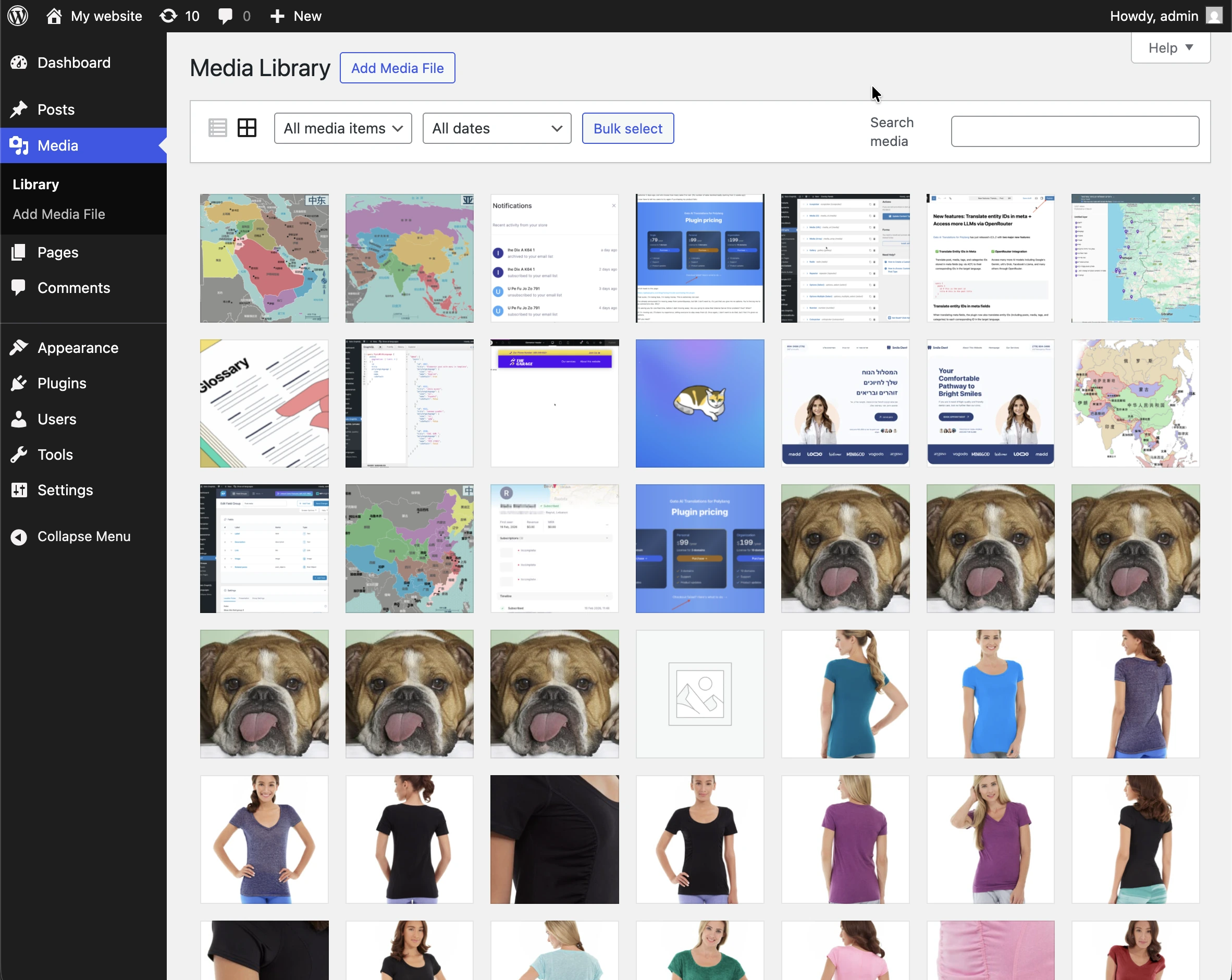
Örneğin bu görsel İbranice metin içerdiğinden diğer diller için uygun değildir.
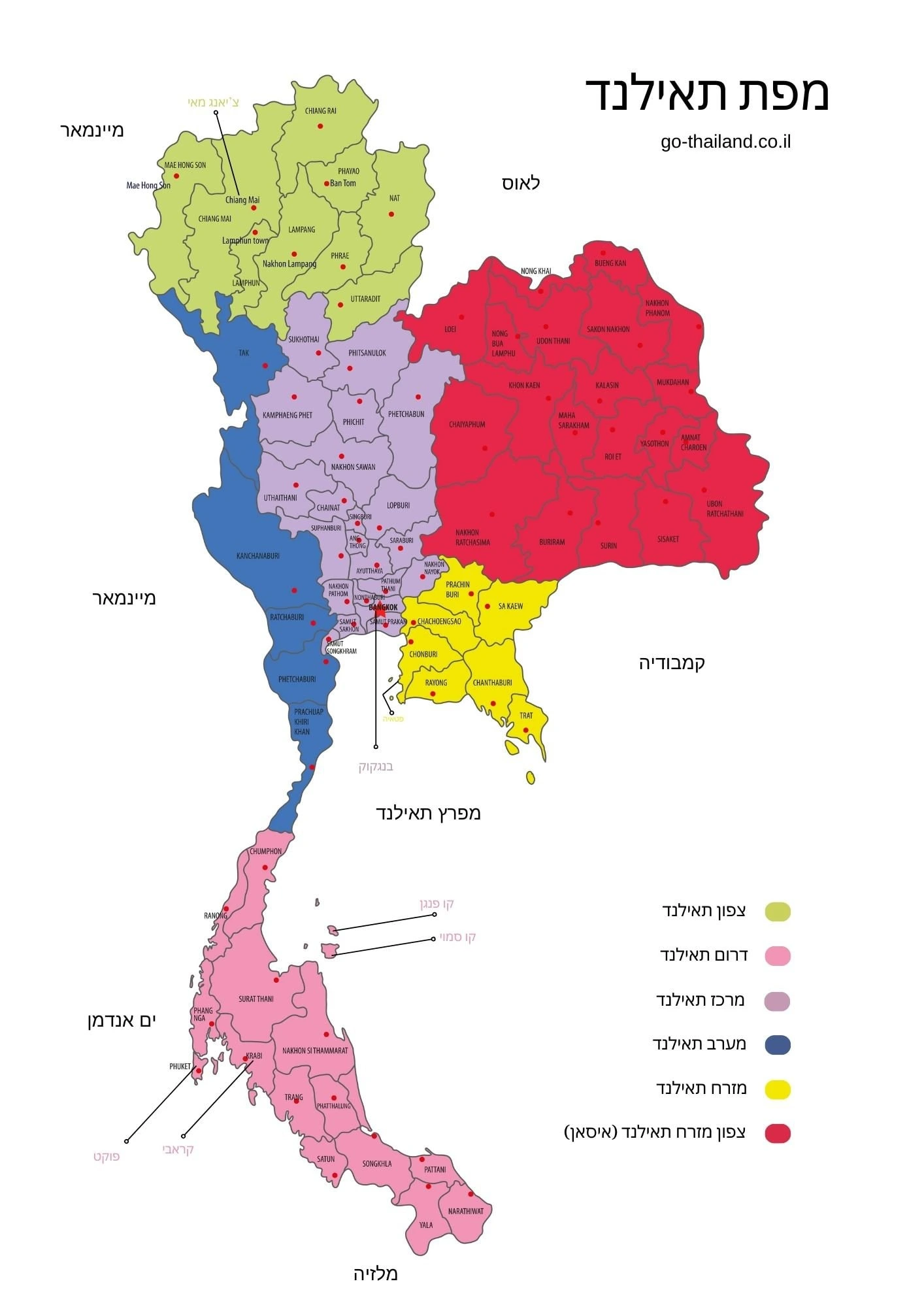
Seçenekleriniz:
-
Gömülü metni koruyun (dil genel olarak anlaşılabiliyorsa)
- Metnin yaygın olarak anlaşılan bir dilde olduğu veya evrensel semboller/sayılar kullandığı durumlarda uygundur
- Ek çalışma gerekmez
-
Görsellerdeki metni kaldırın
- Gömülü metin içermeyen görseller kullanın
-
Gömülü metin yerine metin katmanları kullanın
- Gömülü metin içermeyen görseller kullanın
- Otomatik olarak çevrilecek metin katmanı ekleyin (Gutenberg blokları, Elementor widget'ları, Bricks öğeleri veya CSS kullanarak)
-
Görsellerin çevrilmiş sürümlerini oluşturun
- Her dil için ayrı görsel dosyaları oluşturun
- Çevrilmiş gönderilerdeki görselleri manuel olarak değiştirin
Ek Kullanıcı Verisi Çevirisini Yönetin
Polylang WordPress kullanıcı profilleri için biyografi alanını işleyebilir, ancak ek kullanıcı verileriniz (ACF, Meta Box veya başka araçlar aracılığıyla) özel alanlarda depolanıyorsa özel bir yaklaşıma ihtiyaç duyarsınız.
Çeviri gerektiren kullanıcı verileriniz varsa (örneğin iş unvanları, nitelikler, açıklamalar vb.) her dil için ayrı alanlar oluşturmanız gerekir.
-
Her dil için ayrı alanlar oluşturun
- ACF veya Meta Box kullanarak şu gibi alanlar oluşturun:
Qualification ENQualification FRQualification DE- vb.
- ACF veya Meta Box kullanarak şu gibi alanlar oluşturun:
-
Temanızı doğru alanı gösterecek şekilde güncelleyin
- Mevcut dili kontrol etmek için tema şablonlarınızı değiştirin
- Etkin dile göre uygun alanı görüntüleyin
- Örnek PHP kodu:
$current_lang = pll_current_language(); $qualification = get_field("qualification_{$current_lang}", 'user_' . $user_id); echo $qualification;
-
Alanları manuel olarak doldurun
- İçeriği çevirdikten sonra kullanıcı profili alanlarını manuel olarak güncelleyin
Çevrilmemesi Gereken Terimlerin Çevirisini Atlayın
Bazı terimler asla çevrilmemelidir — marka adları, özel isimler, teknik terimler veya alana özgü terminoloji.
Örneğin özel prompt'unuza şu talimatları ekleyerek bu terimlerin çevirisini atlayabilirsiniz:
Do not translate the following types of terms:
- Hotel names (e.g., "Grand Hotel", "Beach Resort")
- Restaurant names
- Brand names
- Technical acronyms (API, SEO, CMS, etc.)
Keep these terms exactly as they appear in the original text.Diller Arasındaki Yinelenen Etiketlerden Kaçının
İçeriğimizde iki farklı dilde aynı kavramı temsil eden etiketler olabilir. Bu etiketler çevrildiğinde yinelenenler veya çakışmalar oluşabilir.
Örneğin, İngilizceye çevrilen Çince bir web siteniz varsa ve hem 布宜诺斯艾利斯 (Çincede Buenos Aires) hem de Buenos Aires etiketleriniz varsa, İngilizceye çevrildiğinde her iki etiket de buenos-aires olur. Bu bir yinelenen etiket durumu yaratır.
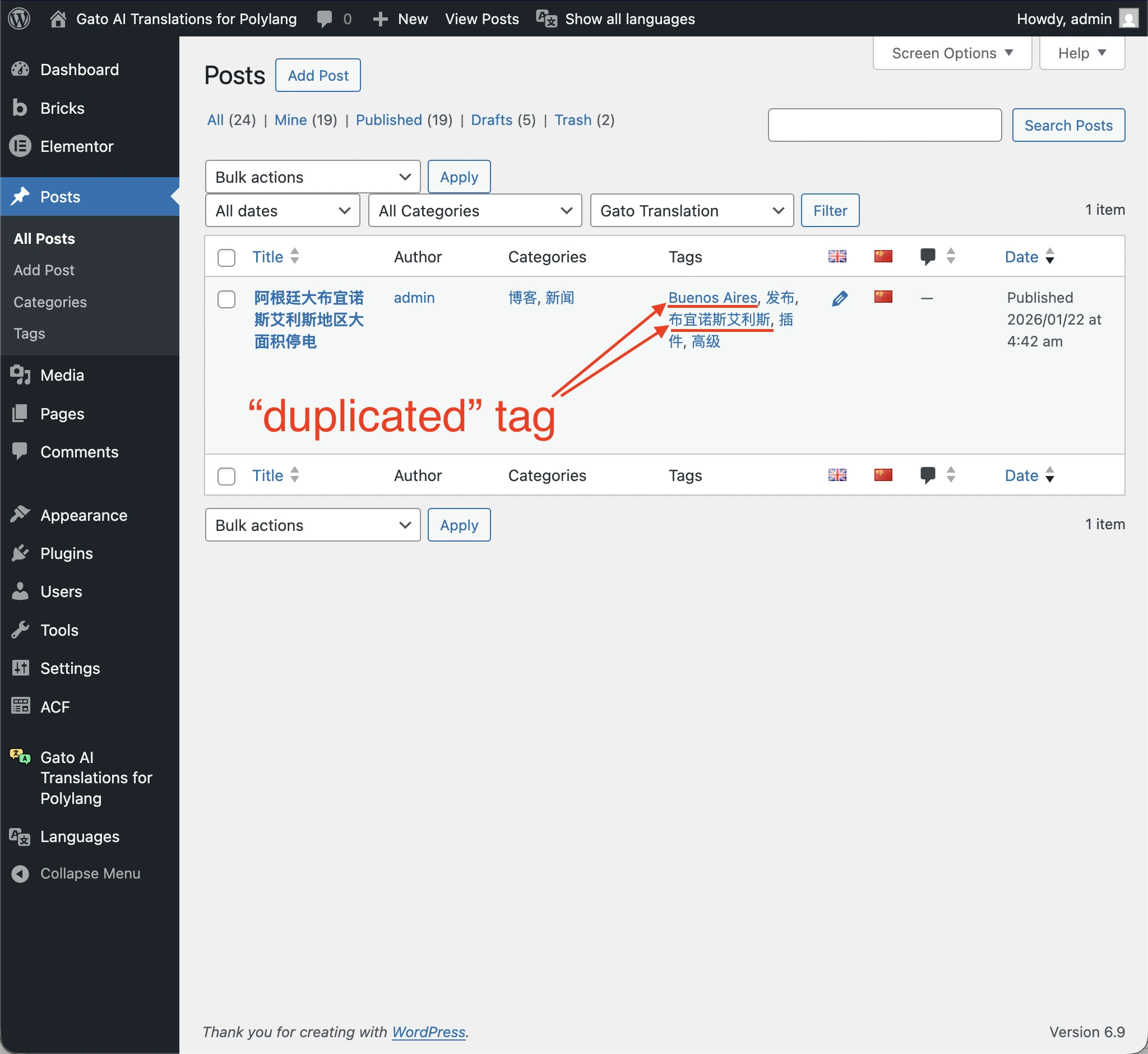
Çevirmeden önce nasıl düzeltilir:
-
Etiketlerinizi denetleyin
- Kaynak dilimizdeki tüm etiketleri gözden geçirin
- Diğer dillerdeki etiketlerin kopyası olabilecek etiketleri belirleyin
- Aynı kavramı farklı dillerde temsil eden etiketleri arayın
-
Etiketleri birleştirin
- Tutulacak bir dil sürümü seçin (genellikle kaynak diliniz)
- Yinelenen etiketleri birleştirin veya kaldırın
- Birleştirilen etiketi kullanmak için gönderileri güncelleyin
-
Çevirmeden önce temizleme yapın
- Kaynak içeriğinizin yalnızca kaynak dilinde etiket içerdiğinden emin olun
- Kaynak içerikten hedef dillerdeki etiketleri kaldırın
- Bu çeviri sırasında çakışmaları önler
Diller Arasındaki Yinelenen Yer Adlarından Kaçının
İçeriğiniz farklı yazı sistemlerini karıştıran başlıklar kullanıyorsa şu kalıbı görebilirsiniz: başlık yerel bir yer adıyla başlar, ardından parantez içinde Latin harfleriyle aynı ad gelir, sonra satırın geri kalanı.
Tipik kaynak kalıbı (örnek):
- Kaynak (örneğin İbranicede):
פוקט (Pouket) - מדריך לאי היפה— yerel ad, ardından parantez içinde İngilizce veya uluslararası yazım, ardından altyazı. - Çevrilmiş (örneğin İngilizceye):
Pouket (Pouket) - beautiful island guide.
Çeviri sonrasında başlık zaten tek bir dil ve yazı sistemindedir, bu nedenle modelin kelimesi kelimesine yorumu aynı yer adını iki kez tekrarlar (örneğin Pouket (Pouket)).
Çözüm: çeviri prompt'unu sıkılaştırın
Parantez içindeki kısım yeni bilgi eklemediğinde modelin gereksiz "Ad (AynıAd)" açılışlarını normalleştirmesi için prompt'unuzu özelleştirin. Örneğin şu gibi talimatlar ekleyin:
If a heading begins with a place name followed by the same translated name in parentheses, remove the duplicate and keep one natural version. Do not remove the parenthesis if the text inside uses a different script, a different spelling, or includes additional descriptive information.Etiket/Kategori Slug'larınıza Dikkat Edin
Etiket veya kategori slug'larınız zaten hedef dildeyse çevrilecek bir şey olmadığını varsayabilirsiniz.
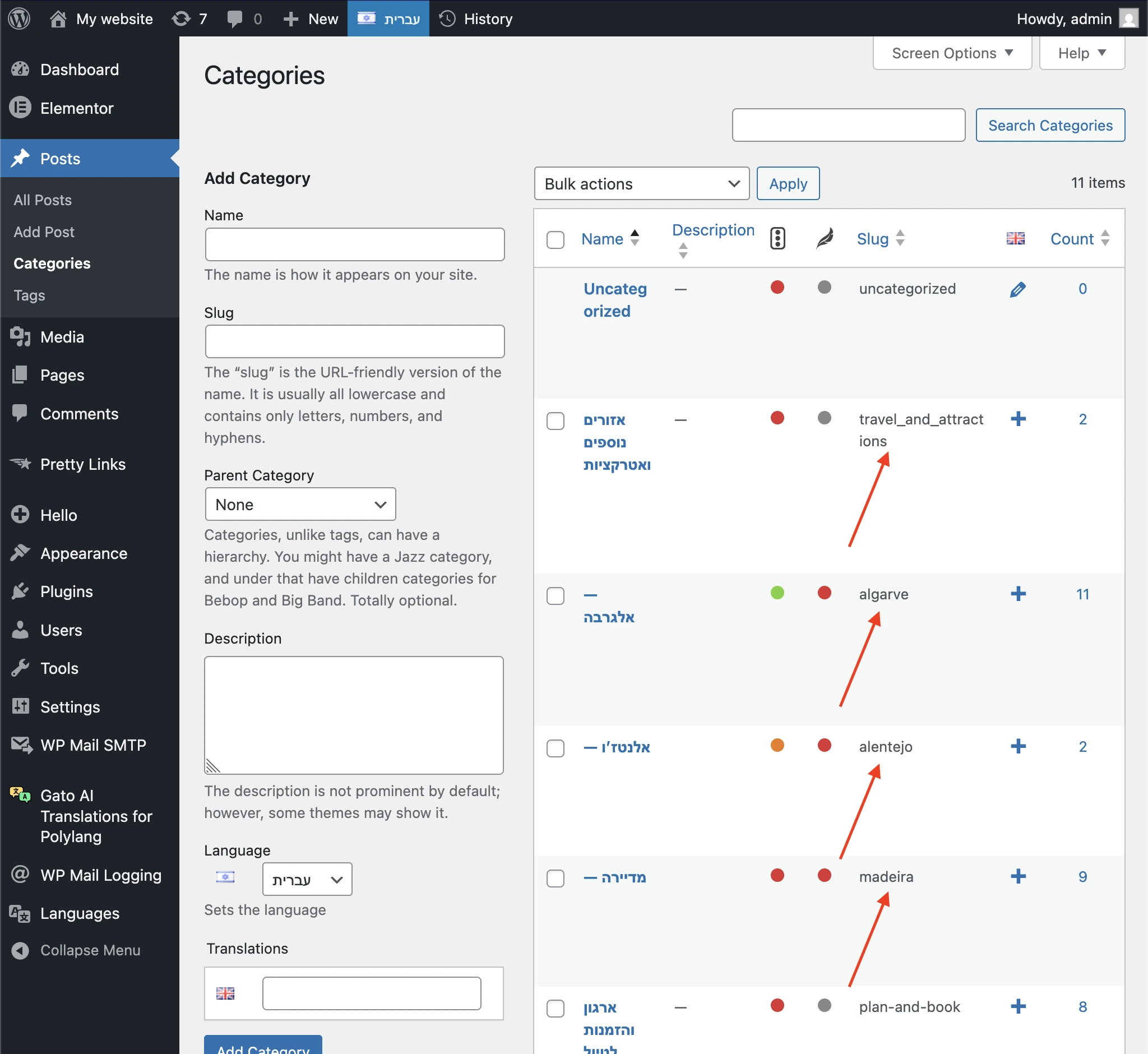
Bu çoğunlukla sorun değildir — ancak Polylang free (Pro olmayan) sürümüyle ilgili bir sorun vardır.
Polylang Pro ile çevrilmiş terimler diller arasında aynı slug'ı yeniden kullanabilir. Ücretsiz sürümde WordPress genelbir düzeyde benzersiz slug'lar zorunlu kılar, bu nedenle çevrilmiş terim slug'ına otomatik olarak -2 soneki eklenir.
Örneğin: İbranicede travels_and_attractions slug'ına sahip bir kategori İngilizceye çevrildiğinde aynı slug'ı korumak yerine travels_and_attractions-2 olur.
Bu durum URL'lerinizi veya SEO'nuzu etkiliyorsa çeviriden sonra slug'ları manuel olarak düzeltmeniz veya diller arasında slug yeniden kullanımına izin vermek için Polylang Pro'ya yükseltme yapmanız gerekir.
Gömülü İçeriklerin Kabul Edilebilir Bir Dilde Olduğundan Emin Olun
Google Maps, sosyal medya widget'ları veya diğer platform iframe'leri gibi üçüncü taraf içerikler yerleştiriyorsanız gömülü içeriğin hedef dilde görüntülendiğini kontrol edin.
Örneğin İbranice için yapılandırılmış bir Google Maps gömüsü, sayfanın geri kalanını İngilizceye çevirdikten sonra bile İbranice etiketler, sokak adları ve kullanıcı arayüzü göstermeye devam eder. Bu durumda dil bağımsız bir gömü kullanmak isteyebilirsiniz.
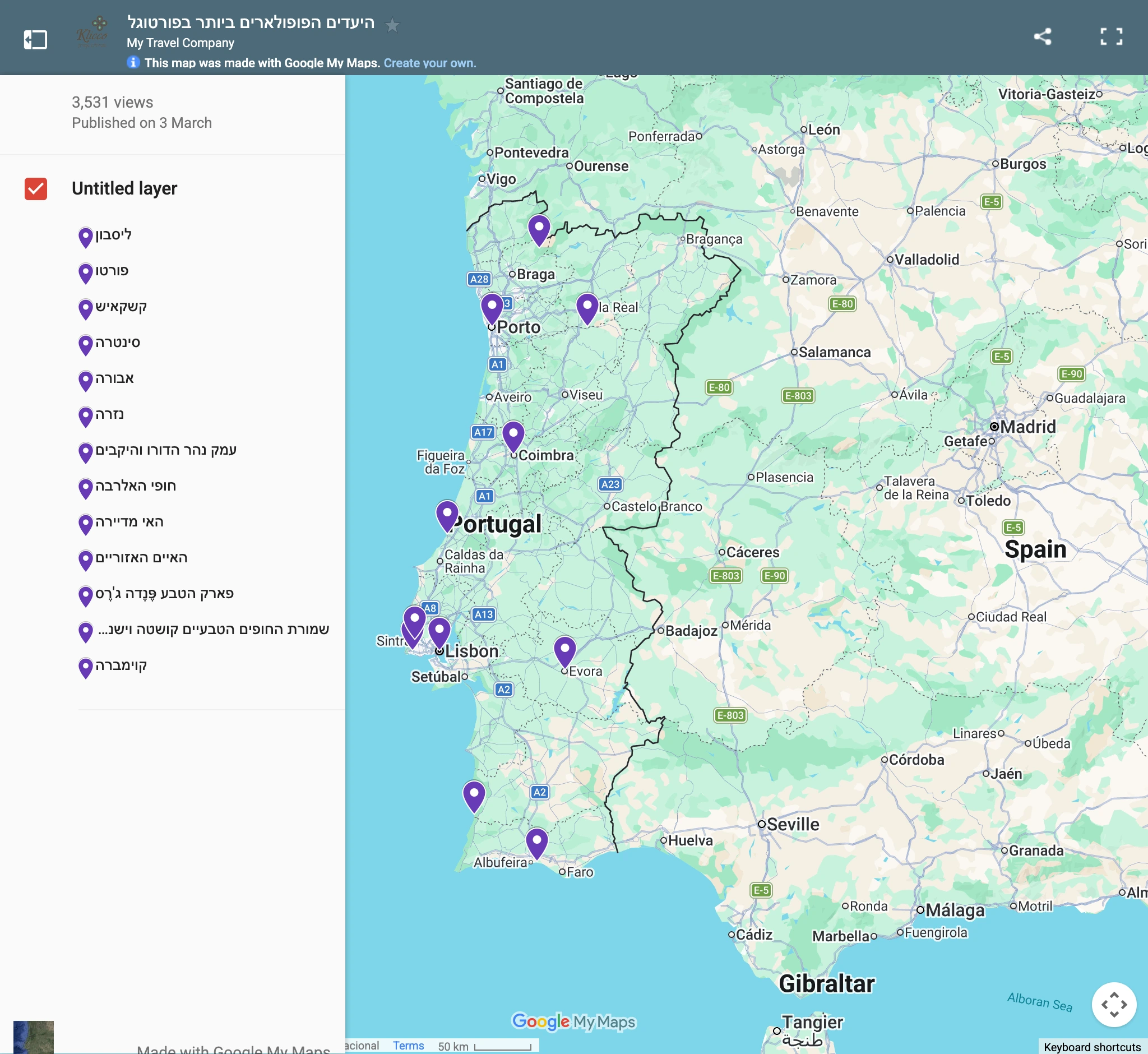
Aynı durum dile özgü gömüler üreten herhangi bir platform veya hizmet için de geçerlidir (örneğin YouTube bölümleri, yorum widget'ları, rezervasyon formları). Çevirdikten sonra her gömüyü mutlaka doğrulayın.
Kaynak İçerikte Dile Özgü Stil Olmadığından Emin Olun
Belirli bir dil için — özellikle İbranice veya Arapça gibi RTL dilleri için — yazılmış gönderi içeriği, doğrudan HTML öğelerine uygulanan satır içi yön ve dil özelliklerini içerebilir. Bu içerik farklı bir dile çevrildiğinde sabit kodlanmış bu stiller de aktarılır ve düzeni bozar.
RTL kaynak içeriğindeki yaygın sorunlar:
<div dir="rtl" lang="he">— tüm bir bölümde RTL yönünü zorlar ve dili İbranice olarak işaretler<p dir="rtl">— tek tek paragraflarda RTL hizalamasını zorlar<h2 style="text-align: right;">— başlıklarda sağ hizalamayı sabit kodlar
Bu içerik İngilizceye (veya herhangi bir LTR diline) çevrildiğinde metin İngilizce olur ancak düzen sağdan sola görüntülenmeye devam eder — bu da yanlış hizalanmış başlıklara, ters metin akışına ve bozuk biçimlendirmeye yol açar.
Çevirmeden önce kaynak içeriğinizi bu özellikler için denetleyin ve bunları kaldırın. Yönü ve hizalamayı bireysel içerik bloklarına gömmek yerine tema ve WordPress'in dil/yerel ayarlarının bunu global olarak kontrol etmesine izin verin.
Elementor Tema Oluşturucu Şablonlarını Yönetin
Global şablonlar (üstbilgiler, altbilgiler, tekil gönderi şablonları, arşiv şablonları vb.) oluşturmak için Elementor'un Tema Oluşturucusunu kullanıyorsanız bu şablonların çeviri sırasında nasıl işlendiğini anlamak önemlidir.
Çevrilen şeyler:
- Menüler: Menü öğeleri çevrilmiş menü sürümleriyle değiştirilir
- Dinamik içerik: Gönderilerden/sayfalardan çekilen içerik çevrilir (kaynak içerik çevrildiği için)
Çevrilmeyen şeyler:
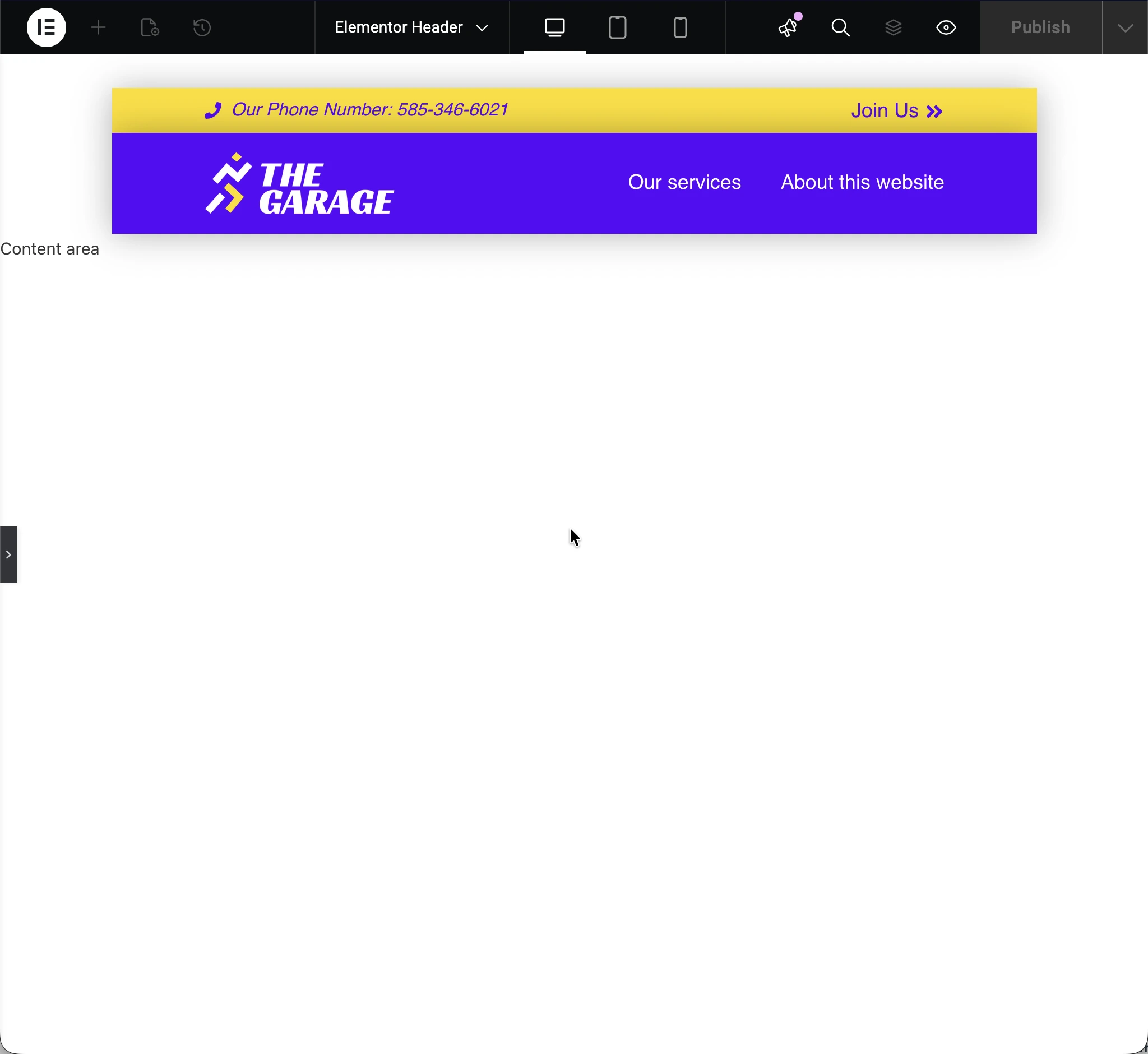
- Sabit kodlanmış metin: Şablona doğrudan eklenen herhangi bir metin (dinamik içerikten gelmemiş) ÇEVRİLMEZ
- Widget metni: Başlıklar, paragraflar, düğmeler vb. widget'lardaki metin kaynak dilde kalır
- Özel HTML: Özel HTML veya kod blokları çevrilmeden kalır
Örnek:
Bu Elementor üstbilgi şablonu sabit kodlanmış metin ("Our Phone Number:") içermektedir:
Çözüm:
Şablonları yalnızca şunları kullanacak şekilde tasarlayın:
- Menüler (otomatik olarak değiştirilen)
- Görseller (dilden bağımsız)
- Dinamik içerik (çevrilmiş gönderilerden gelen)
- Şablonlara doğrudan sabit kodlanmış metin, başlık veya açıklama eklemeyin
Bu, sitenizin global öğelerinin (üstbilgiler, altbilgiler vb.) tüm dillerde doğru çalışmasını sağlar.
Advanced Custom Fields (ACF) Yapılandırın
Advanced Custom Fields (ACF) kullanıyorsanız her alanın çeviri sırasında nasıl işleneceğini yapılandırmanız gerekir. ACF alanları çeşitli içerik türleri içerebilir ve her tür farklı işlem gerektirebilir.
Gato Translate bölümünde ACF alanları şu seçeneklerden birine ayarlanabilir:
-
(Do nothing): Alan çeviri veya senkronizasyondan atlanır
-
Translate: Alan içeriği hedef dile çevrilir
- Şu alanlar için kullanın: metin alanları, textarea alanları, WYSIWYG alanları ve çevrilebilir metin içeren herhangi bir alan
-
Copy: Alan değeri olduğu gibi çeviriye kopyalanır (çevrilmez)
- Şu alanlar için kullanın: sayılar, tarihler, onay kutuları, doğru/yanlış alanları ve çevrilmemesi gereken herhangi bir alan
-
Translate Reference: Alan başka bir varlığa (gönderi, sayfa, kullanıcı vb.) referans verir ve referans çevrilmiş sürüme işaret edecek şekilde güncellenir
- Şu alanlar için kullanın: Post Object, Page Link, Relationship, User ve Taxonomy alanları
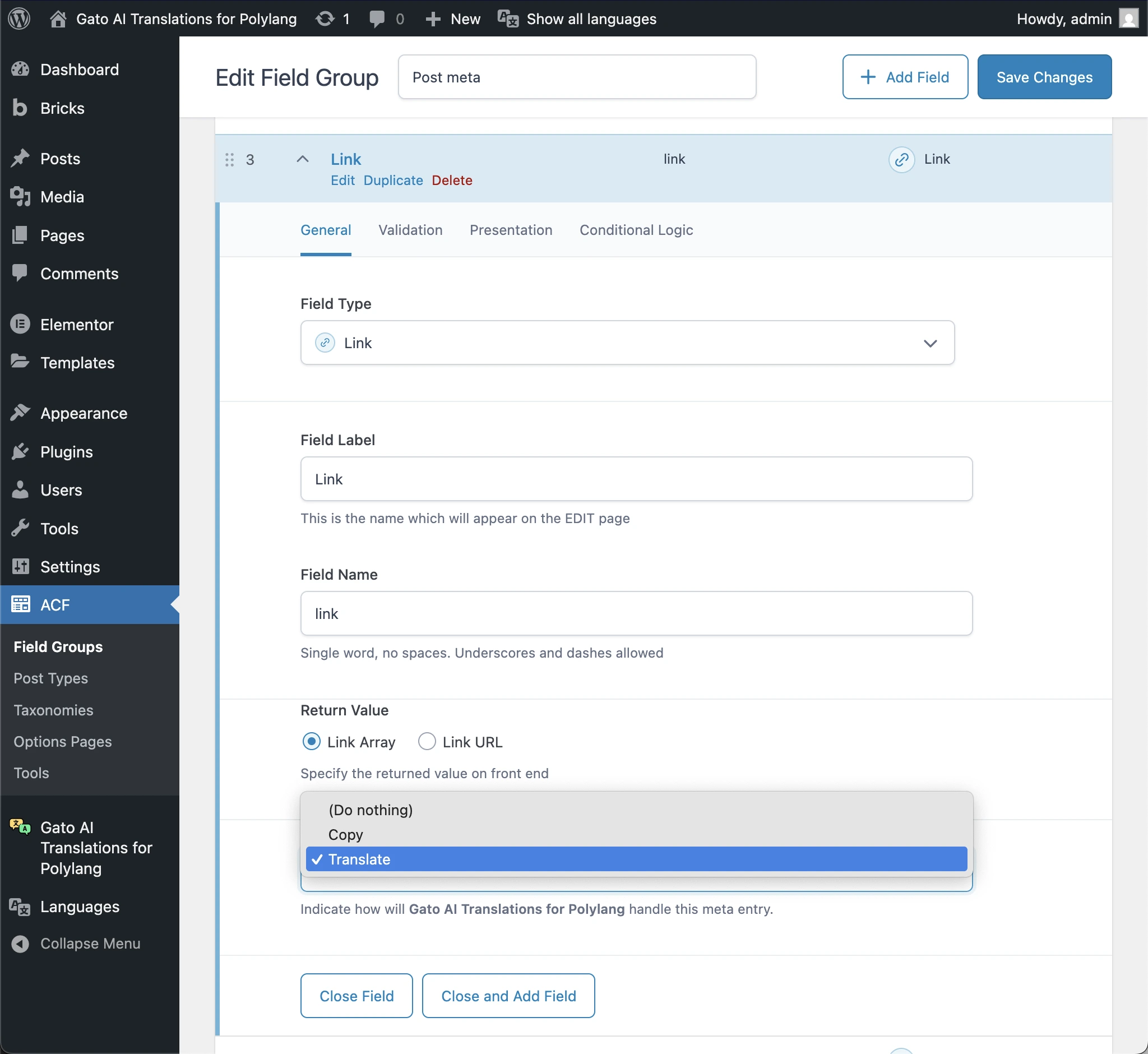
Alan Grupları yalnızca gönderiler ve sayfalar için değil, çok daha fazlası için uygulanabilir. Şunlar için de geçerli olabilirler:
- Kategoriler
- Etiketler
- Medya öğeleri
- Kullanıcılar
- Özel taksonomiler
- Özel gönderi türleri
Bu varlıklara uygulanan alan grupları için de çeviri ayarlarını yapılandırdığınızdan emin olun!
Polylang Pro kullanıyorsanız Gato AI Translations'ın çeviriyi üstlenmesine izin vermek için ACF çeviri özelliklerini devre dışı bırakmanız da gerekir.
Meta Box Yapılandırın
Meta Box kullanıyorsanız (başka bir popüler özel alan eklentisi) yapılandırma süreci ACF'ye benzerdir. Meta Box alanlarının da çeviri, kopyalama veya referans çevirisi için yapılandırılması gerekir.
Gato Translate bölümünde Meta Box alanları şu seçeneklerden birine ayarlanabilir:
- (Do nothing): Alan çeviri veya senkronizasyondan atlanır
- Translate: Alan içeriği çevrilir
- Copy: Alan değeri olduğu gibi kopyalanır
- Translate Reference: Alan referansı çevrilmiş varlığa işaret edecek şekilde güncellenir
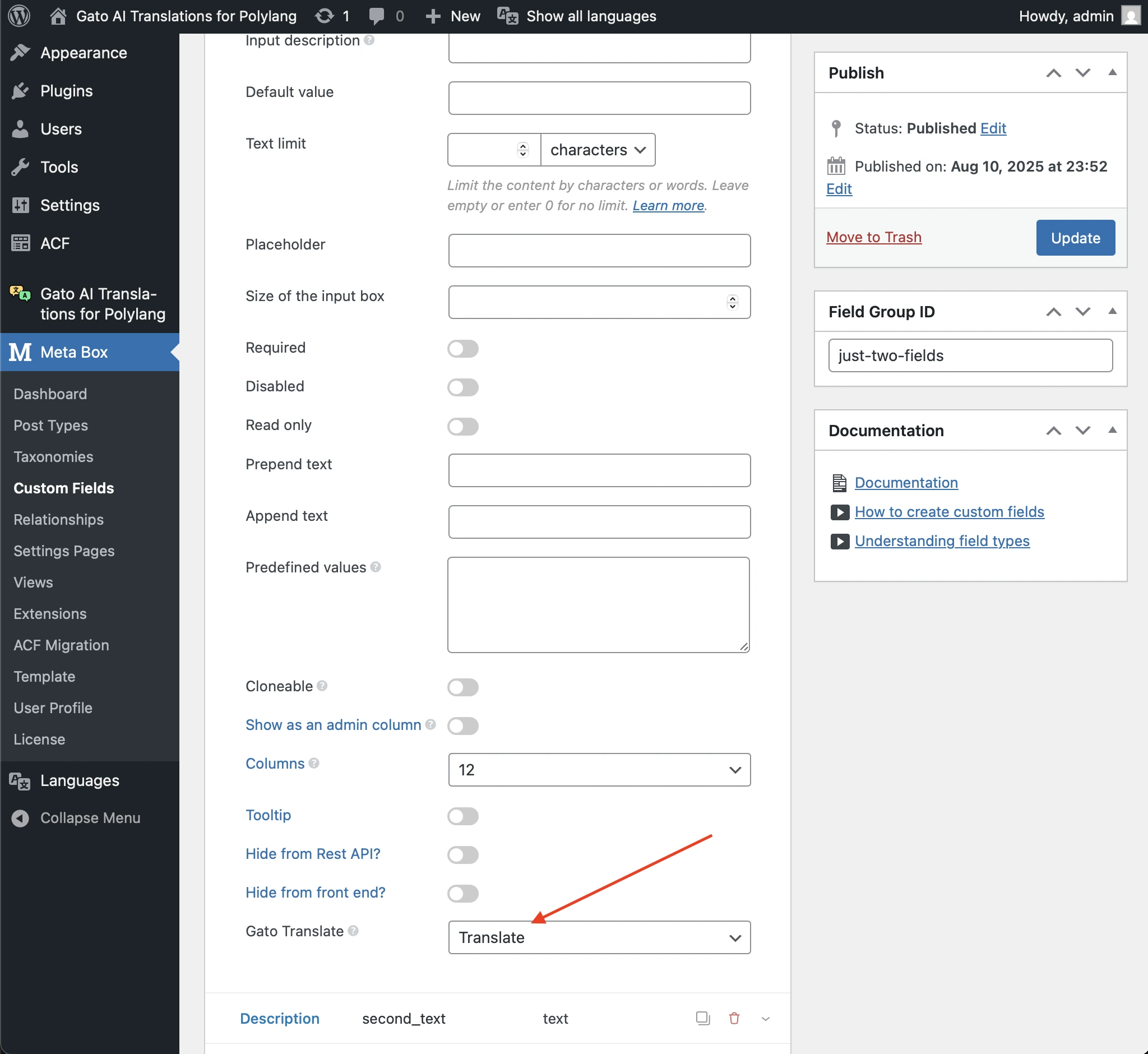
Gato AI Translations'ın çeviriyi üstlenmesine izin vermek için Polylang'ın Meta Box çeviri özelliklerini de devre dışı bırakmanız gerekir.
Özel Meta Alanlarını Yapılandırın
ACF, Meta Box ve SEO eklentilerinin ötesinde sitenizde şu kaynaklardan gelen başka özel meta alanları da olabilir:
- Özel kod
- Diğer eklentiler
- WordPress özel alanları (temel Custom Fields meta kutusu)
Bu meta alanlarının eklenti ayarlarında manuel olarak yapılandırılması gerekir.
Özel meta anahtarlarını belirleme:
-
İçeriğinizi dışa aktarın
- WordPress'te Tools > Export seçeneğine gidin
- Çevirmeyi planladığınız tüm içerik türlerini dışa aktarın
- Bu işlem tüm içerik ve meta verilerinizi içeren bir XML dosyası oluşturur
-
Dışa aktarma dosyasını analiz edin
- XML dosyasını bir metin düzenleyicide açın
<wp:postmeta>etiketlerini arayın- Tüm benzersiz meta anahtarlarını listeleyin
-
Bilinen alanları filtreleyin
- ACF alanlarını kaldırın (genellikle alan grubu adınızla öneki vardır)
- Meta Box alanlarını kaldırın
- WordPress çekirdek alanlarını kaldırın (örneğin
_edit_last,_wp_old_slug,_thumbnail_id) - SEO eklenti alanlarını kaldırın (desteklenen bir SEO eklentisi kullanıyorsanız)
-
Kalanları belirleyin
- Bunlar özel meta alanlarınızdır
- Her alanın ne içerdiğini ve nasıl işlenmesi gerektiğini belirleyin
Çeviri ihtiyaçlarını belirleme:
Her özel meta alan için şunları belirleyin:
- Translate: Çevrilebilir metin içerir (başlıklar, açıklamalar, içerik)
- Copy: Çevrilmemesi gereken veri içerir (kimlikler, sayılar, ayarlar)
- Translate Reference: Çevrilmiş sürümlere işaret etmesi gereken varlık kimlikleri içerir
Eklentide yapılandırma:
- Meta Configuration sekmesi altındaki Ayarlar'a gidin
- Çeviri seçeneğini seçin (Translate/Copy/Translate Reference)
- Tam eşleşme veya regex deseni kullanarak özel meta anahtar adlarını ekleyin
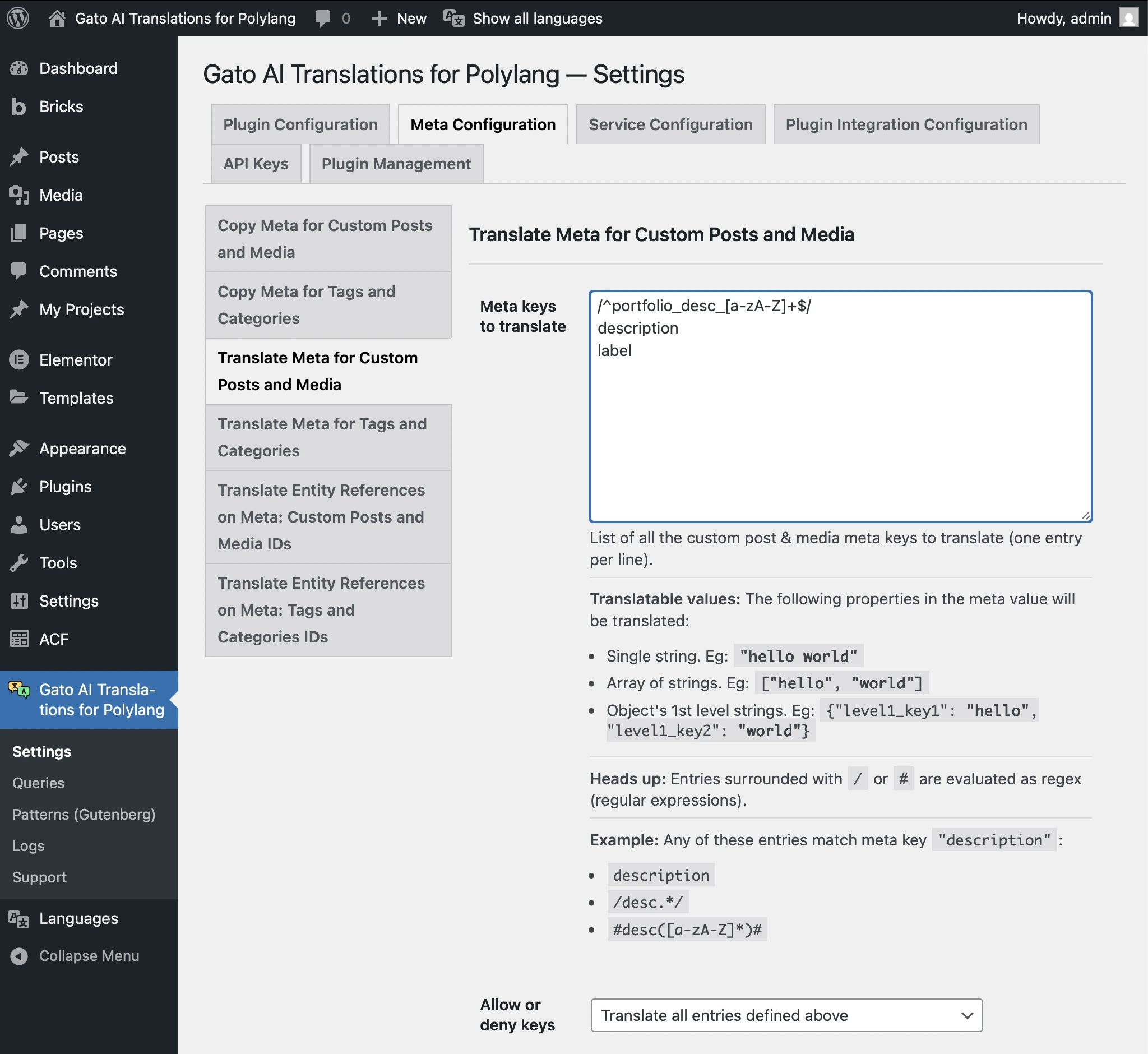
Çeviri Sürecini Yürütün
Tüm hazırlıklar tamamlandıktan sonra çevirileri gerçekleştirme zamanı geldi.
Önce Süreci Test Edin
Tüm web sitenizi çevirmeye girişmeden önce süreçi önce küçük ölçekte test etmek hayati önem taşır. Bu yaklaşım size zaman kazandıracak ve sorunların tüm içeriğinize yayılmasını önleyecektir.
Önerilen test iş akışı:
-
Tek bir gönderi ve tek bir dille başlayın
- Çeşitli içerik türleri (metin, görseller, bağlantılar vb.) içeren temsili bir gönderi seçin
- Yalnızca iyi anladığınız bir hedef dile çevirin
- Çeviriyi ayrıntılı olarak doğrulayın: her bloğu, her bağlantıyı, her görseli ve her meta veri parçasını kontrol edin
- Herhangi bir sorun keşfederseniz (örneğin bir blok çevrilmemiş, bir bağlantı değiştirilmemiş, biçimlendirme bozulmuş), devam etmeden önce düzeltin. Şimdi ele almazsanız aynı sorun tüm diller için yinelenecektir.
-
Birkaç gönderi daha ekleyin
- İlk çeviri mükemmel olduğunda aynı dile 3-5 gönderi daha çevirin
- Her birini kapsamlı şekilde doğrulayın
- Bu, kalıpları veya yinelenen sorunları belirlemenize yardımcı olur
-
Ek dillerle test edin
- Birden fazla dile çeviriyorsanız farklı dil çiftlerinde her şeyin çalışıp çalışmadığından emin olmak için bir dil daha test edin
-
Yalnızca bundan sonra toplu çeviriyle devam edin
- Her şeyin doğru çalıştığından emin olduğunuzda web sitenizin geri kalanını çevirmeye devam edebilirsiniz
Bu aşamalı yaklaşım, yapılandırma sorunlarının veya içerik problemlerinin düzeltmesi kolay olduğu erken aşamada yakalanmasını sağlar.
Çeviri sırası
Farklı içerik türlerini hangi sırayla çevirdiğiniz önemlidir; özellikle içerik başka içeriklere referans verdiğinde.
Referans sorunlarından kaçınmak için içeriği şu sırayla çevirin:
-
Users
- Kullanıcı açıklamaları bloklara dahil edilebilir
-
Taxonomies (Tags/Categories)
- Etiketler ve kategoriler (ve özel taksonomiler) genellikle gönderiler tarafından referans alınır, bu nedenle gönderiler çevrilmeden önce mevcut olmaları gerekir
-
Media
- Medya öğeleri (görseller, videolar, belgeler) öne çıkan görsel veya galeri görsel olarak gönderiler tarafından referans alınır; bu nedenle gönderilerden önce çevirin
-
Custom Post Types
- Gönderi, sayfa ve diğer CPT'leri çevirin
- Önemli: Bir CPT başka bir CPT'ye referans veriyorsa ters bağımlılık sırasına göre çevirin
- Örneğin: Gönderiler Yeniden Kullanılabilir Bloklar kullanıyorsa önce Yeniden Kullanılabilir Blokları, sonra Gönderileri çevirin
-
Menus
- Menüler gönderilere, sayfalara ve kategorilere referans verdiğinden en son çevirin
Slug'ların çevrilip çevrilmeyeceğine karar verin
Gönderi ve taksonomi slug'larını hedef dile çevirmek, Latin yazısı kullanan diller (örneğin Fransızca, Almanca, İspanyolca) için genellikle arzu edilir: yol okunabilir kalır ve URL'de yerelleştirilmiş anahtar kelimeler yansıtılabilir.
Latin olmayan yazı sistemleri için — İbranice, Japonca, Çince ve benzerleri — yerelleştirilmiş slug'lar çoğunlukla bir karmaşaya dönüşür: tuhaf transliterasyonlar, çok uzun segmentler, yüzde kodlama veya paylaşılması ve karşılaştırılması zor URL'ler. Birçok ekip bu diller için Latin (veya kaynak dil) slug'larını korur ve görünür, yerelleştirilmiş ad için çevrilmiş başlığa güvenir.
Slug çevirisini site genelinde tek bir açma/kapama anahtarı olarak değil, hedef dil başına bir politika olarak ele alın:
- Dilleri gruplara bölün — örneğin Latin hedefler için "slug'ları çevir" ve Çince, Japonca, İbranice vb. için "slug'ları çevirme"
- Ayrı çeviri grupları çalıştırın — slug çevirisi etkinleştirilmiş olarak tek bir gruba toplu çeviri yapın, ardından slug çevirisi kapalı olarak diğer gruba başka bir grup çalıştırın
- Her grubu yapılandırın — Çevirileri nasıl yürütülür bölümünde ele alınan Gato Translate (Custom) aracılığıyla: slug'ları değiştirmeden tutmak istediğiniz gruplar için Translate custom post slugs? ve Translate tag and category slugs? gibi seçenekleri devre dışı bırakın. Ayarların beklediğiniz sonuçla örtüşmesi için grup başına bir politika hedefleyin (örneğin aynı kuralı paylaşan bir dil veya dil grubu).
Betiklenmiş veya tekrarlanabilir iş akışları için WP-CLI, her çağrı için --translate-slugs=true veya --translate-slugs=false seçeneğini destekler.
İki geçişli çeviri
İç bağlantı değiştirmeyi veya varlık referans çevirisini etkinleştirdiyseniz iki geçişte çeviri yapmanız gerekebilir:
Geçiş 1: Yalnızca özellikleri çevir
- Çeviriyi içeriği ve meta verileri hariç tutacak şekilde yapılandırın; yani yalnızca özellikleri (başlık/ad ve slug) çevirin
- Çeviriyi yürütün
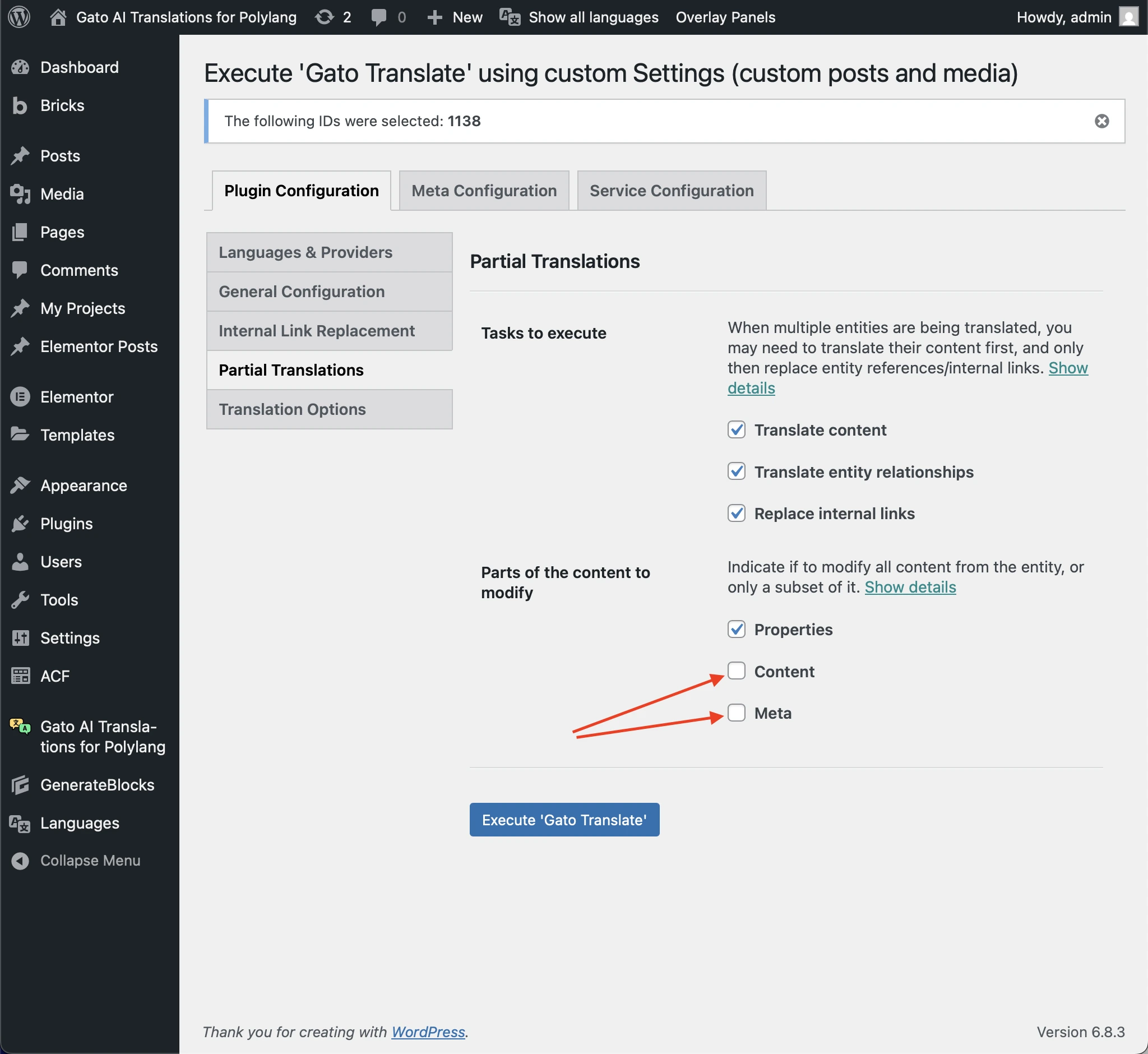
Birinci geçiş yürütüldükten sonra çevrilmiş gönderiler çevrilmiş URL'leri ve kimlikleriyle oluşturulacak ve iç bağlantı URL'lerinin ve varlık referans kimliklerinin hedef dile çözümlenmesine olanak tanınacaktır.
Geçiş 2: Yalnızca İçerik ve Meta verileri çevir
- Çeviriyi yalnızca içeriği ve meta verileri çevirecek şekilde yapılandırın (yani özellikleri hariç tutun)
- Çeviriyi tekrar yürütün
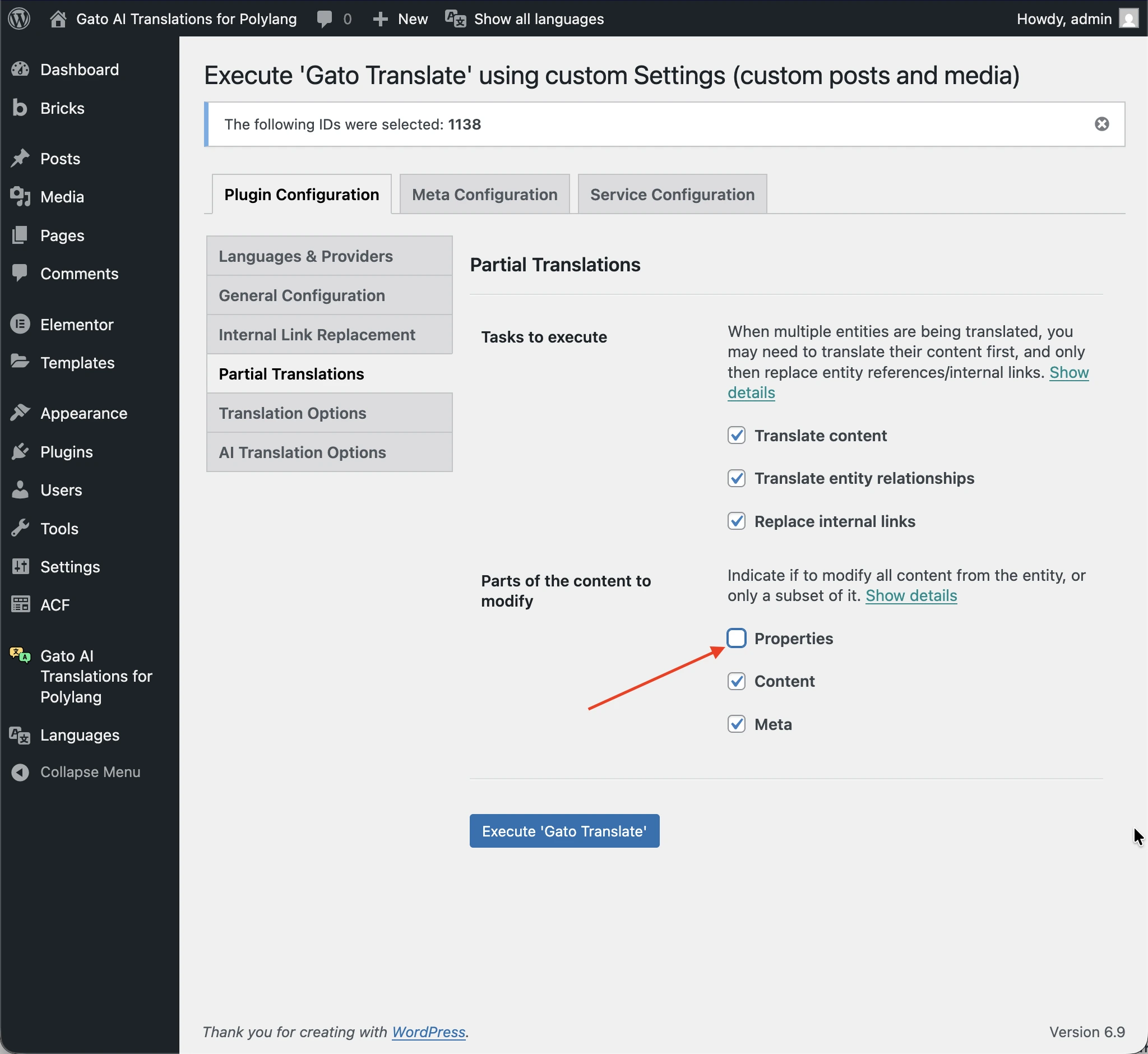
İkinci geçiş yürütüldükten sonra kalan içerik ve meta veriler çevrilecek, iç bağlantı URL'leri ve varlık referans kimlikleri çevrilmiş sürümlerle değiştirilecektir.
Çevirileri nasıl yürütülür
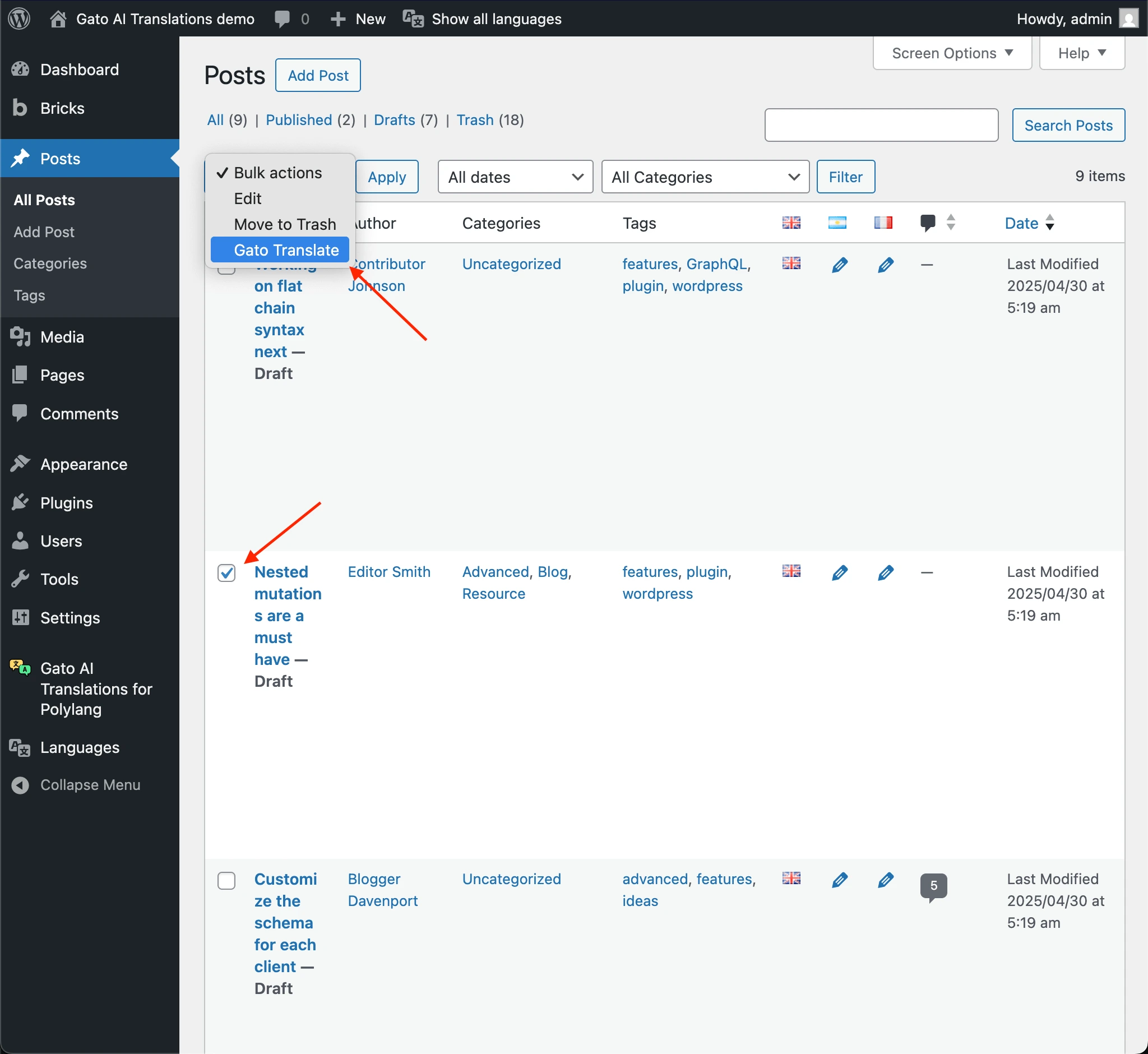
Seçenek 1: WordPress Yöneticisi (Bulk Actions)
- İçerik listesine gidin (Gönderiler, Sayfalar, Medya vb.)
- Çevirmek istediğiniz öğeleri seçin
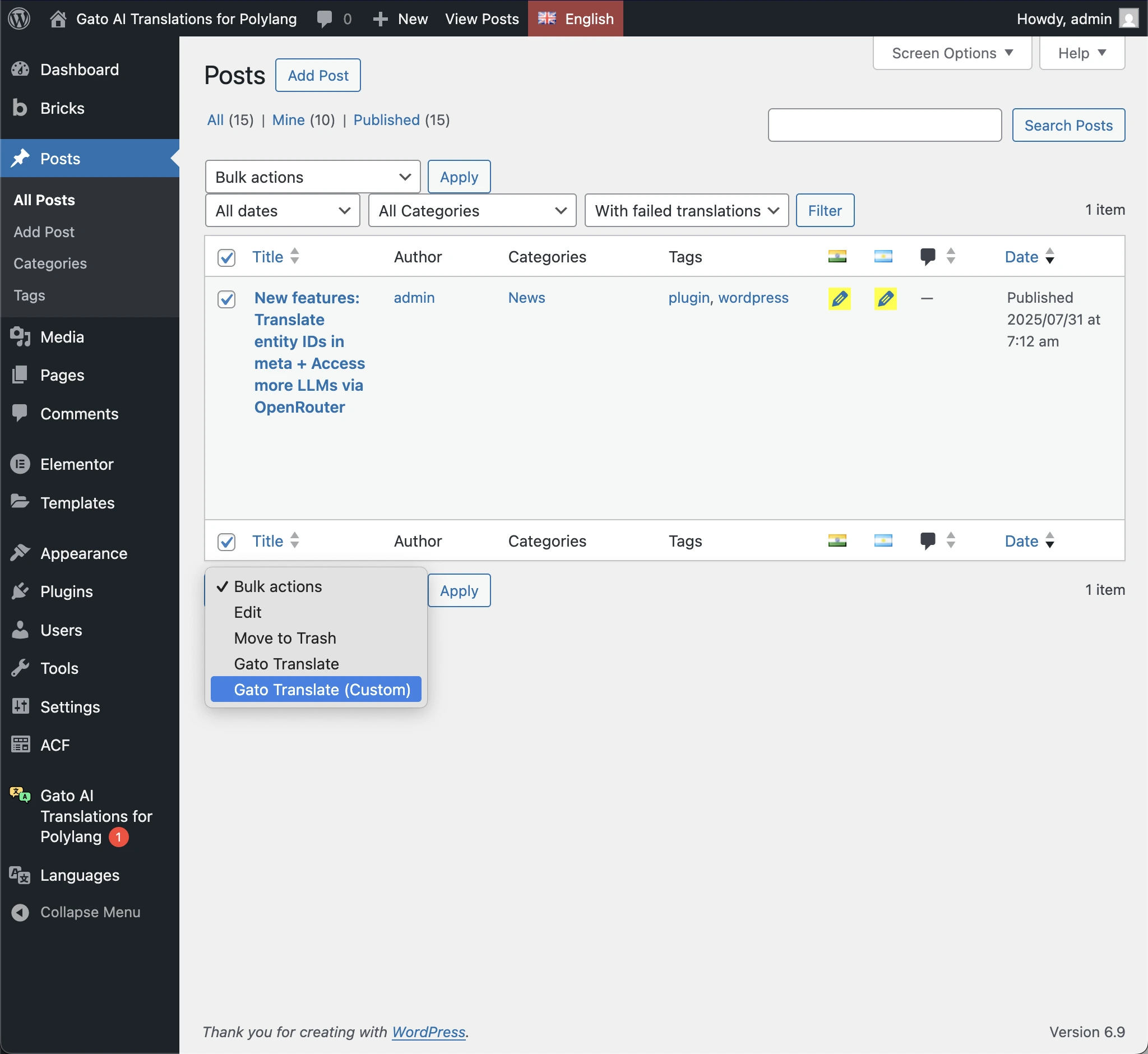
- Toplu işlemler açılır menüsünden Gato Translate seçeneğini belirleyin
- Uygula'yı tıklayın
Menüler farklı şekilde çevrilir: menü düzenleyicisine kaydettiğinizde otomatik olarak çevrilirler.
Alternatif: Gato Translate (Custom)
Daha fazla kontrol için, o belirli çeviri çalıştırması için ayarları geçersiz kılmanıza olanak tanıyan Gato Translate (Custom) seçeneğini kullanın:
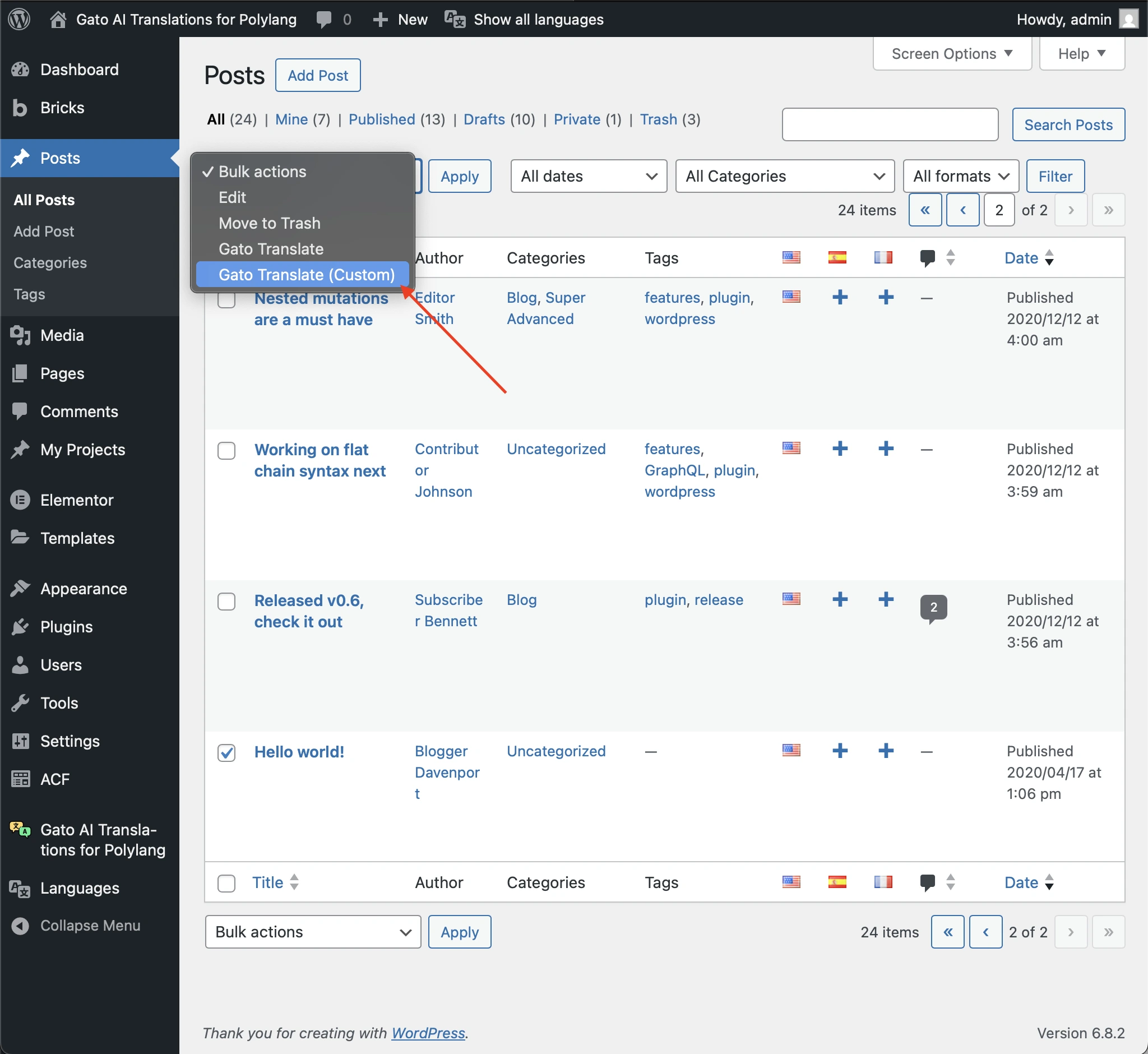
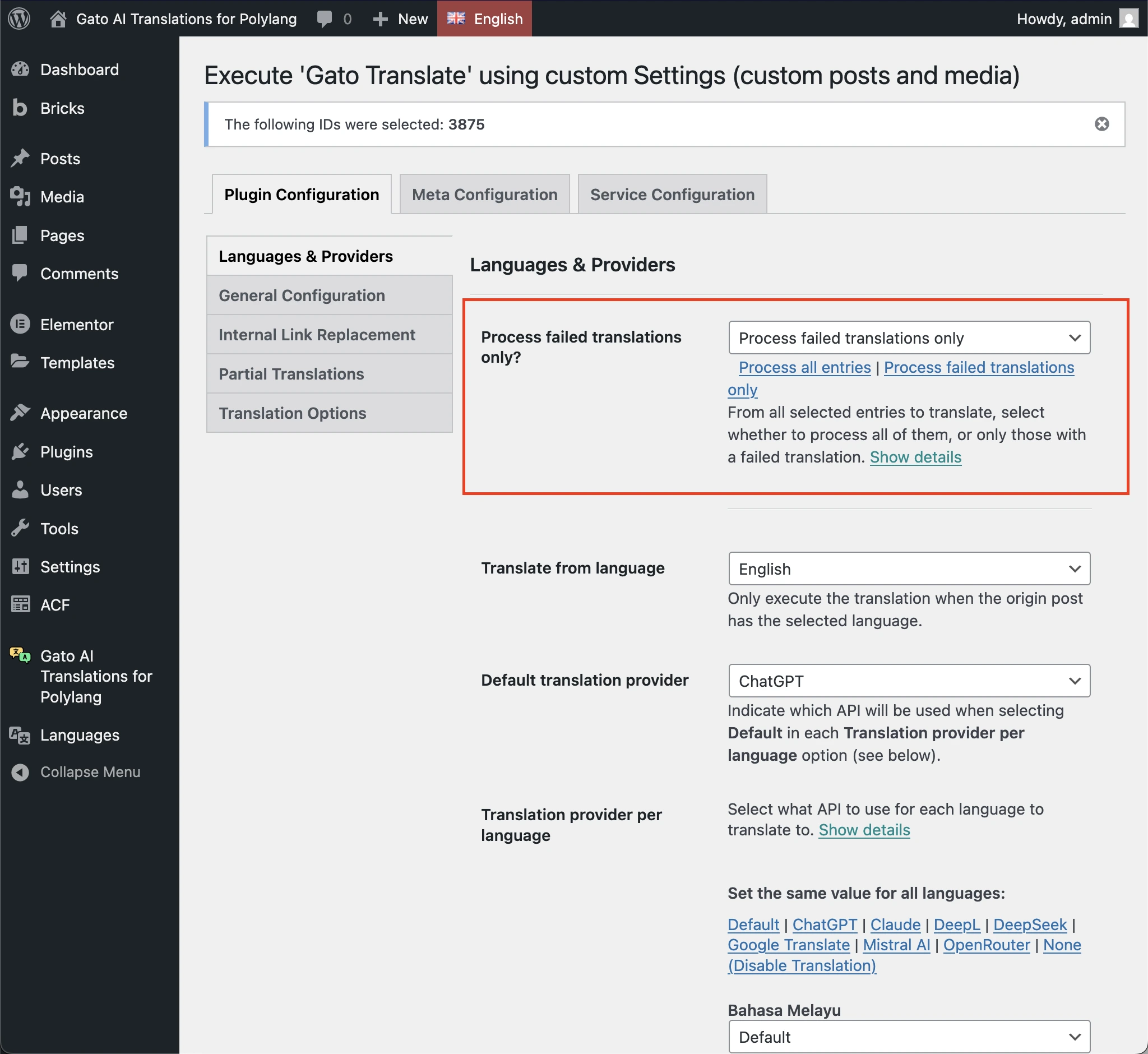
Bu, o çeviri çalıştırması için belirli seçenekler sağlayabileceğiniz özel bir ayarlar sayfası açar:
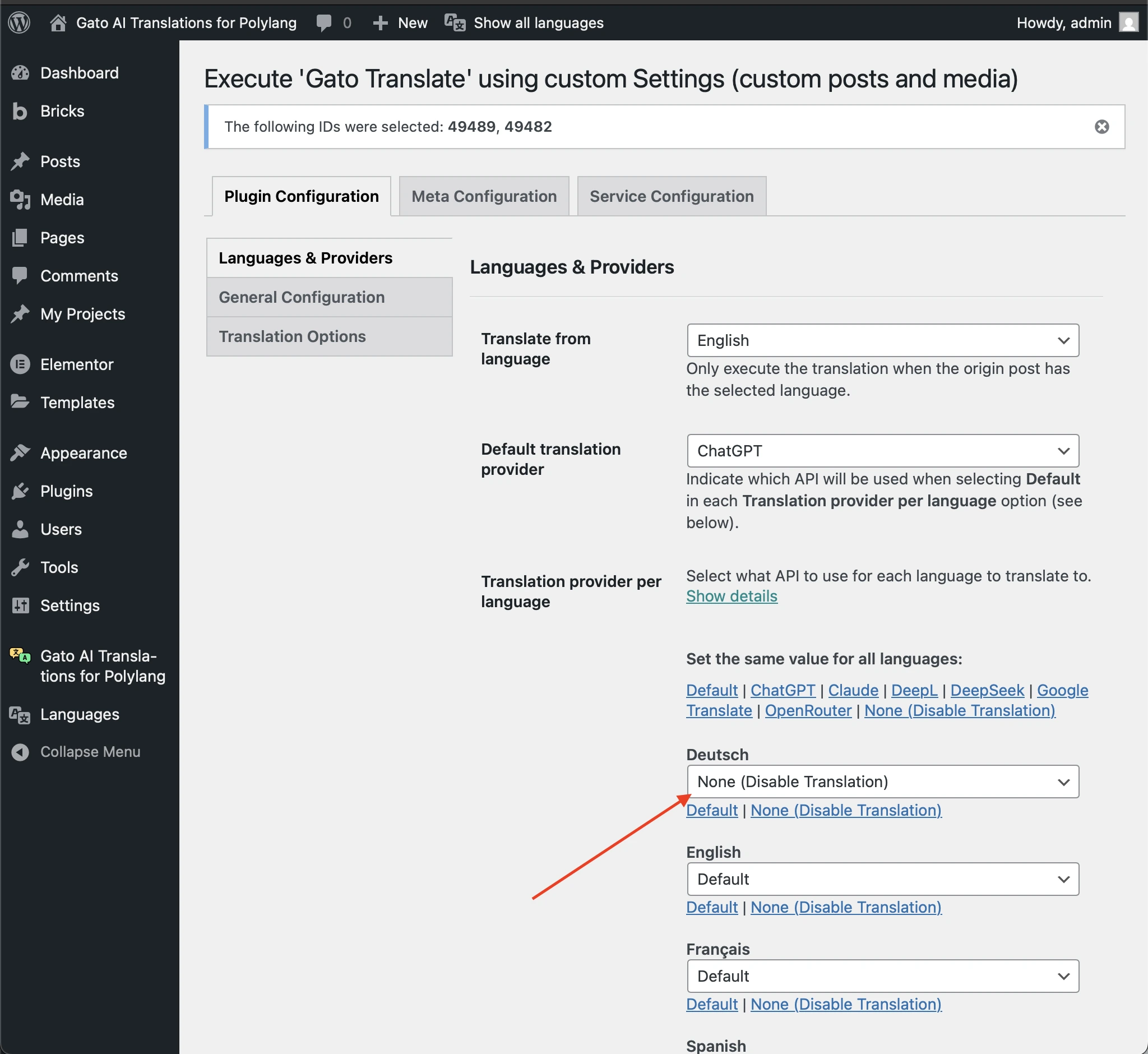
Seçenek 2: WP-CLI (büyük gruplar için)
Yüzlerce veya binlerce öğeye sahip büyük web siteleri için WP-CLI pratik bir alternatiftir.
Çevirileri komut satırı aracılığıyla gruplar halinde çalıştırabilirsiniz; böylece başka bir şey üzerinde çalışırken çevirileri arka planda yürütebilirsiniz.
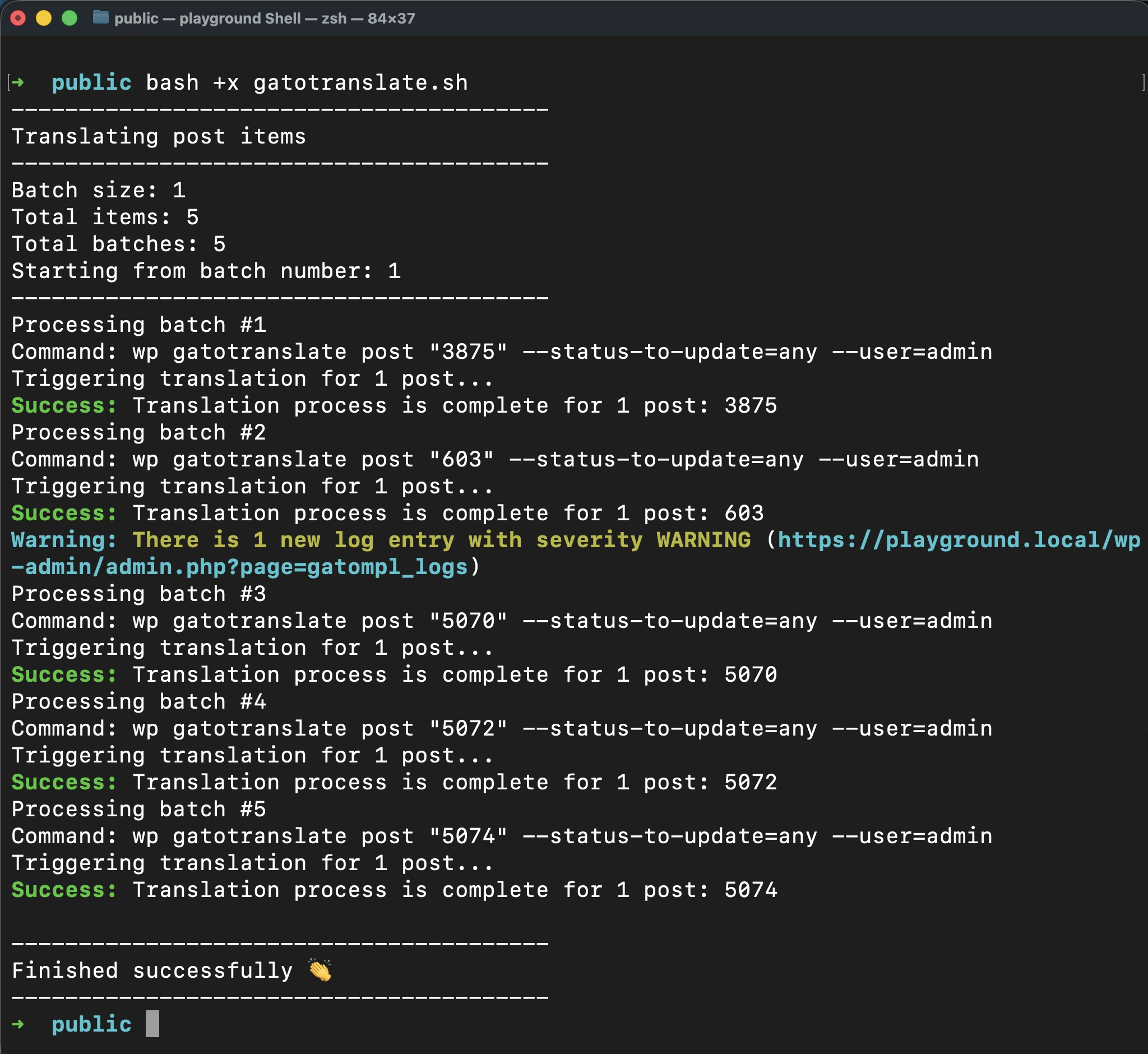
Çeviri günlüklerini kontrol etme
Bir çeviri başarısız olduğunda (API çevrimdışı olduğunda, API kredisi tükendiğinde vb.) veya uyarılar oluşturduğunda eklenti menüsünde bir bildirim rozeti görürsünüz:
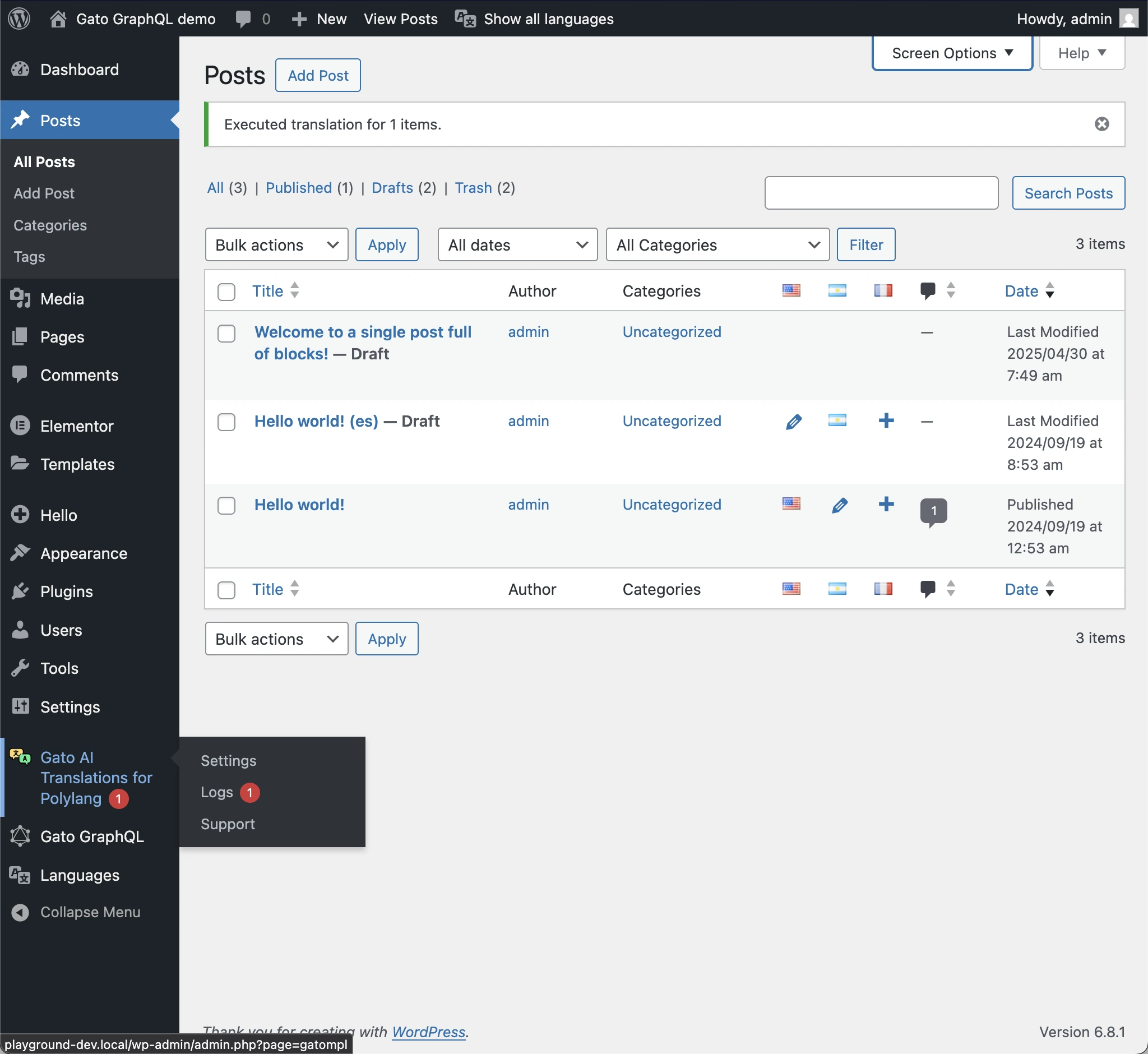
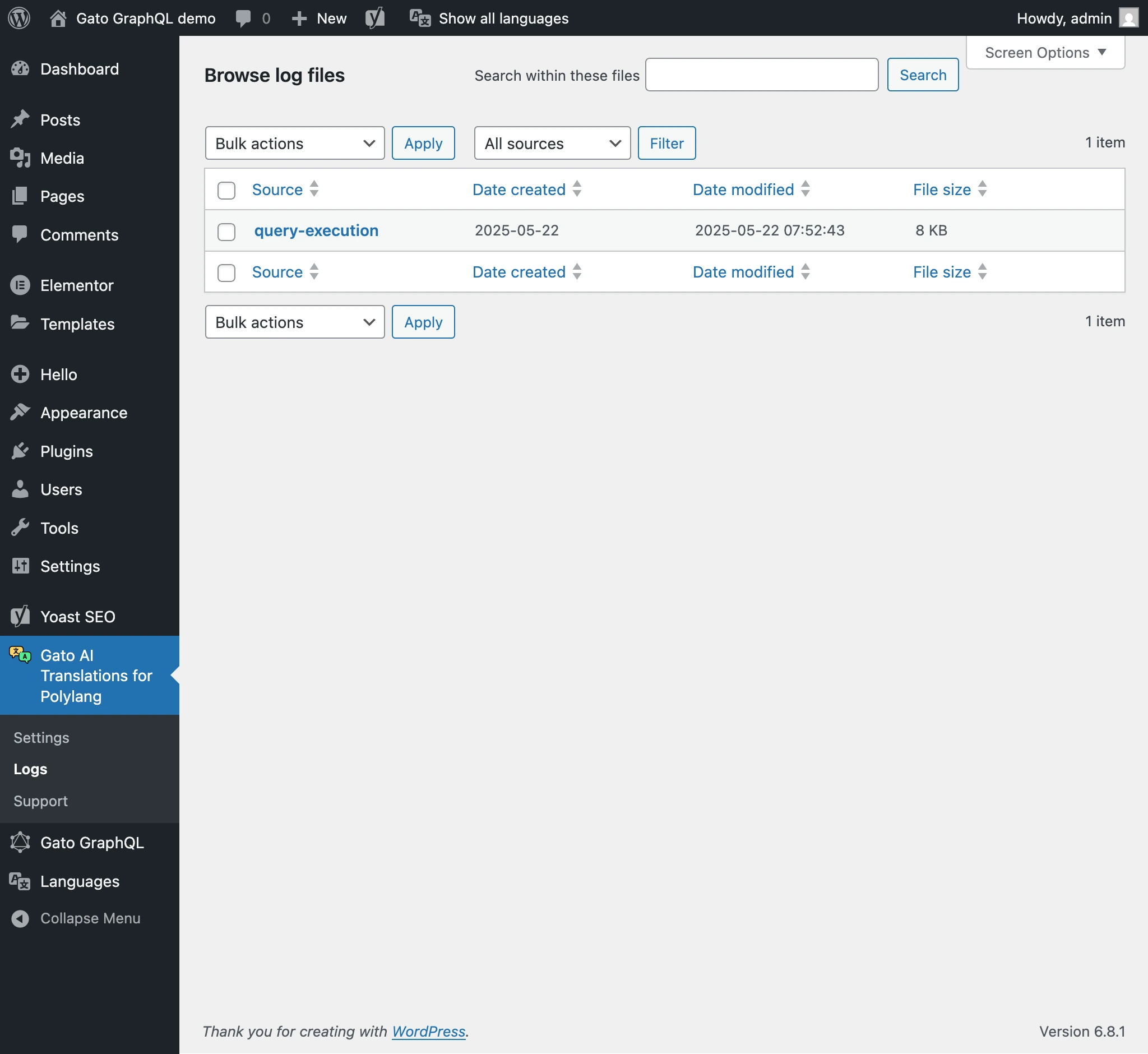
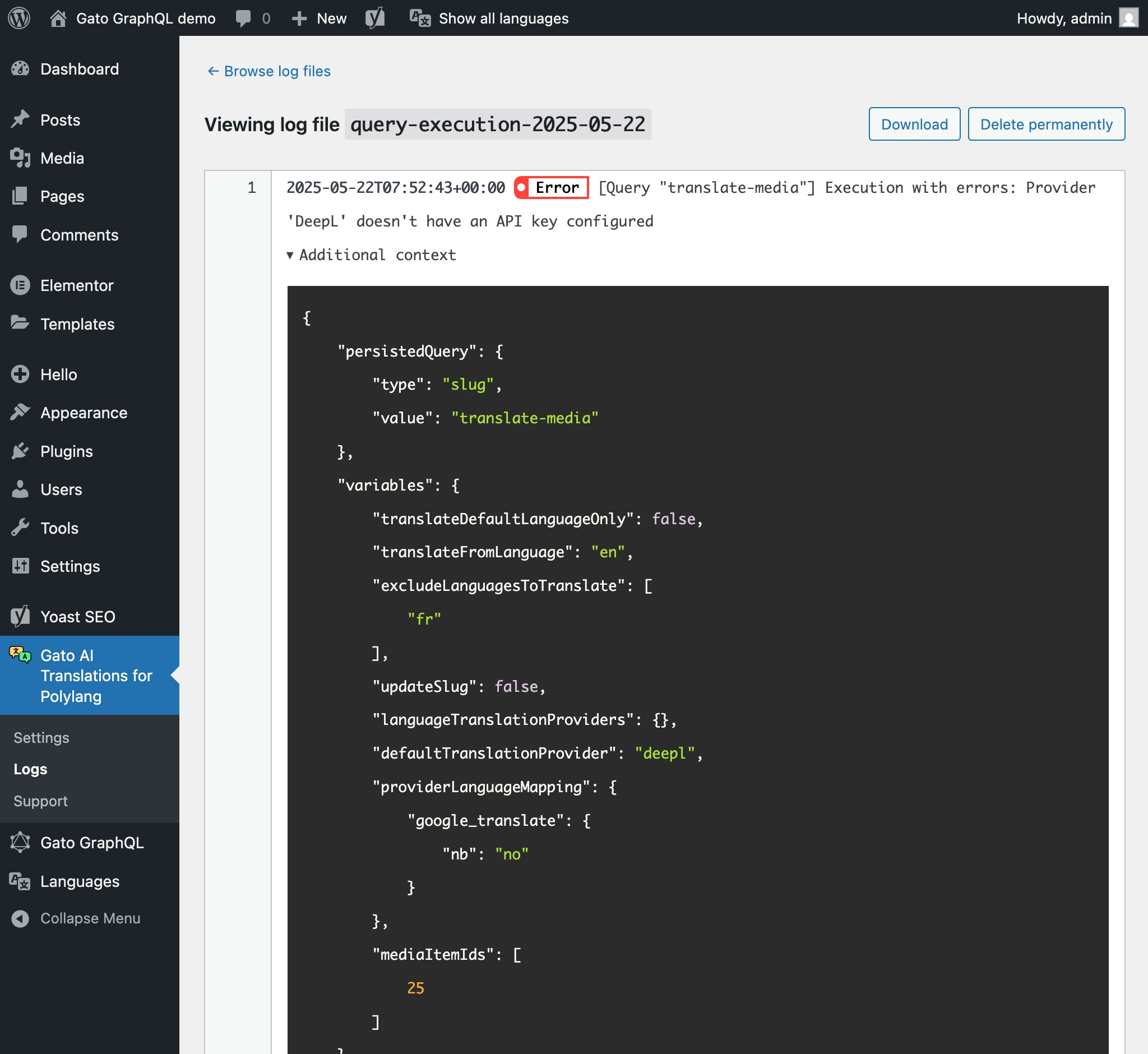
Ne olduğunu anlamak için çeviri günlüklerini inceleyin:
- Eklenti menüsündeki Logs menü öğesine gidin
- Hataları veya uyarıları inceleyin
- Devam etmeden önce sorunları düzeltin
Başarısız çevirileri yeniden çalıştırma
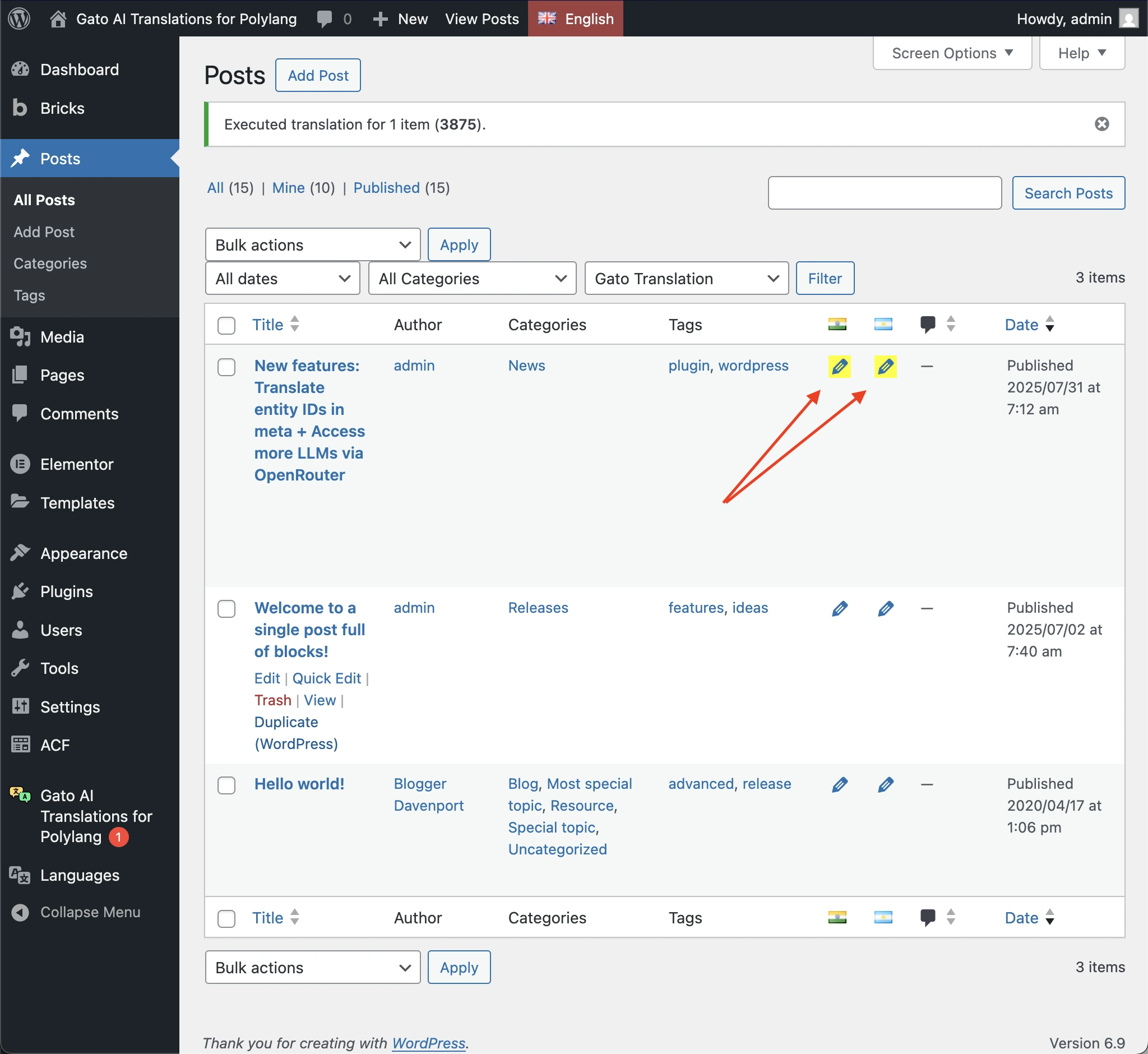
Bir çeviri başarısız olduğunda, başarılı olan çeviriler için API kredisi harcamaktan kaçınmak amacıyla yalnızca o girişi ve dili yeniden çevirmeyi tetikleyebilirsiniz.
Başarısız çeviriler Polylang düzenleme simgesinde sarı arka planla vurgulanır:
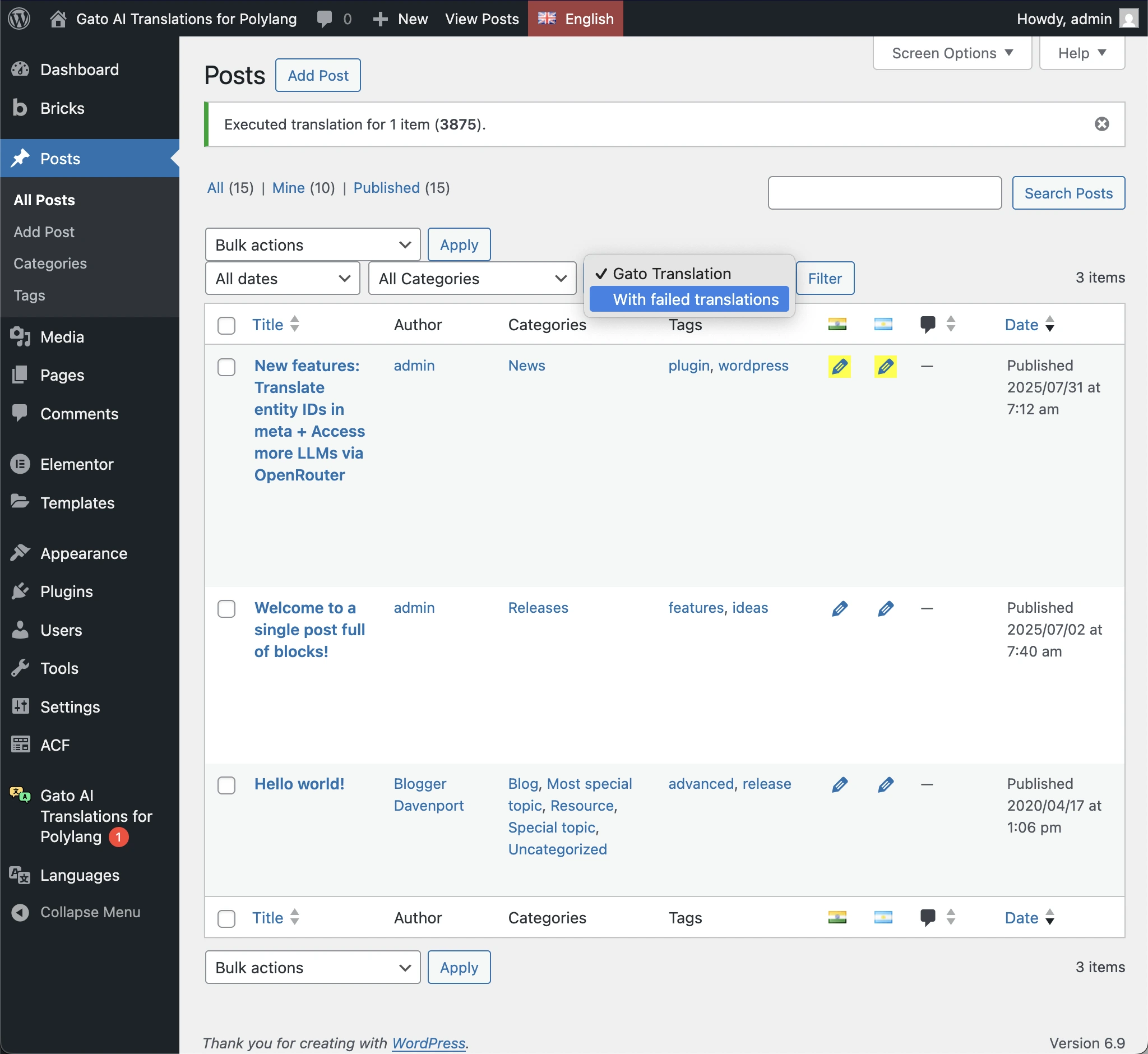
Yalnızca başarısız çevirilere sahip girişleri göstermek için filtreleyebilirsiniz:
Yalnızca başarısız girişleri yeniden çevirmek için Process failed translations only seçeneğiyle Gato Translate (Custom) toplu eylemini kullanın:
Çeviri Kalitesini ve Eksiksizliğini Doğrulayın
İçeriği çevirdikten sonra çevirilerin başarılı ve iyi kalitede olduğunu doğrulamak hayati önem taşır. Her şeyin mükemmel çalıştığını varsaymayın — doğrulamak için zaman ayırın.
Düzenleyici doğrulaması:
Çevrilmiş gönderileri WordPress düzenleyicisinde açın ve kontrol edin:
-
İçerik çevirisi
- Tüm metin çevrildi mi? (yalnızca başlık değil)
- Tüm bloklar/widget'lar/öğeler çevrildi mi?
- Gutenberg bloklarını, Elementor widget'larını veya Bricks öğelerini kontrol edin
- Biçimlendirmenin korunduğunu doğrulayın
-
Özel alanlar
- ACF alanları doğru şekilde çevrildi/kopyalandı/referans alındı mı?
- Meta Box alanları düzgün işlendi mi?
- Özel meta alanlar doğru yapılandırıldı mı?
-
SEO meta verileri
- Meta başlıkların çevrildiğini kontrol edin
- Meta açıklamaların çevrildiğini doğrulayın
- Open Graph etiketlerinin çevrildiğini onaylayın
- Diğer SEO eklenti alanlarını inceleyin
-
Medya
- Öne çıkan görseller doğru ayarlandı mı?
- İçerikteki görseller çevrilmiş sürümlere işaret ediyor mu (uygulanabilirse)?
- Görsel alt metinleri çevrildi mi?
-
Bağlantılar
- İç bağlantılar çevrilmiş sürümlere işaret ediyor mu?
- Dış bağlantılar doğru korundu mu?
- Kategori/etiket bağlantıları çalışıyor mu?
Ön uç doğrulaması:
Çevrilmiş gönderileri tarayıcıda görüntüleyin ve doğrulayın:
-
Görsel görünüm
- Sayfa doğru görünüyor mu?
- Düzen korundu mu?
- Görseller düzgün görüntüleniyor mu?
- Stil doğru mu?
-
Şablon uygulaması
- Doğru şablon kullanılıyor mu?
- Üstbilgi/altbilgi doğru görünüyor mu?
- Kenar çubukları/widget'lar görüntüleniyor mu?
- Menü çevrilmiş sürümü gösteriyor mu?
-
İşlevsellik
- Tüm bağlantılar çalışıyor mu?
- Formlar işlev görüyor mu?
- Etkileşimli öğeler çalışıyor mu?
- Navigasyon doğru mu?
-
Dile özgü öğeler
- RTL dilleri için düzen doğru mu?
- Yazı tipleri düzgün görüntüleniyor mu?
- Metin yönü doğru mu?
Çeviri kalitesi:
Modern AI çevirisi genellikle çok iyi olmakla birlikte yine de incelemeniz gerekir:
-
Anladığınız diller
- Bildiğiniz dillerdeki çevirileri okuyun
- Doğruluk, ton ve stil açısından kontrol edin
- Teknik terimlerin doğru olduğunu doğrulayın
- Marka sesinin korunduğundan emin olun
-
Anlamadığınız diller
- Konuşmadığınız diller için inceleme yapacak anadil konuşucusu işe almayı düşünün
- Bu, özellikle sizinkinden çok farklı diller için önemlidir (örneğin İngilizceden Korece, Çince, Arapçaya)
- Hızlı bir inceleme bile büyük sorunları yakalayabilir
- Önemli içerikler için profesyonel düzeltme okuma önerilir
-
Alana özgü içerik
- Teknik içerik uzman incelemesi gerektirebilir
- Hukuki/tıbbi içerik profesyoneller tarafından incelenmelidir
- Pazarlama içeriği marka sesi ayarlamaları gerektirebilir
"Geçersiz İçerik" Bloklarını Onarın
Birçok etiket ve özellik içeren büyük HTML bloblarını çevirirken AI hizmetleri zaman zaman bloğun çıktısını bozan bir yanıt döndürebilir.
Örneğin, ChatGPT 5.0 mini kullanarak aşağıdaki gibi çok büyük bir HTML blobu içeren bir core/paragraph bloğunu çevirirken:
<!-- wp:paragraph -->
<p>
Pédagogie:
<mark style="background-color:rgba(0, 0, 0, 0)" class="has-inline-color has-luminous-vivid-amber-color">
<mark style="background-color:rgba(0, 0, 0, 0)" class="has-inline-color has-luminous-vivid-amber-color">
<mark style="background-color:rgba(0, 0, 0, 0)" class="has-inline-color has-luminous-vivid-amber-color">
<mark style="background-color:rgba(0, 0, 0, 0)" class="has-inline-color has-luminous-vivid-amber-color">★★★★
<mark style="background-color:rgba(0, 0, 0, 0)" class="has-inline-color has-luminous-vivid-amber-color">
<mark style="background-color:rgba(0, 0, 0, 0)" class="has-inline-color has-luminous-vivid-amber-color">
<mark style="background-color:rgba(0, 0, 0, 0)" class="has-inline-color has-luminous-vivid-amber-color">☆</mark></mark></mark></mark></mark></mark></mark><strong><br></strong>Support :
<mark style="background-color:rgba(0, 0, 0, 0)" class="has-inline-color has-luminous-vivid-amber-color">
<mark style="background-color:rgba(0, 0, 0, 0)" class="has-inline-color has-luminous-vivid-amber-color">
<mark style="background-color:rgba(0, 0, 0, 0)" class="has-inline-color has-luminous-vivid-amber-color">
<mark style="background-color:rgba(0, 0, 0, 0)" class="has-inline-color has-luminous-vivid-amber-color">★★★★
<mark style="background-color:rgba(0, 0, 0, 0)" class="has-inline-color has-luminous-vivid-amber-color">
<mark style="background-color:rgba(0, 0, 0, 0)" class="has-inline-color has-luminous-vivid-amber-color">
<mark style="background-color:rgba(0, 0, 0, 0)" class="has-inline-color has-luminous-vivid-amber-color">☆</mark></mark></mark></mark></mark></mark></mark><br>Coûts :
<mark style="background-color:rgba(0, 0, 0, 0)" class="has-inline-color has-luminous-vivid-amber-color">
<mark style="background-color:rgba(0, 0, 0, 0)" class="has-inline-color has-luminous-vivid-amber-color">
<mark style="background-color:rgba(0, 0, 0)" class="has-inline-color has-luminous-vivid-amber-color">
<mark style="background-color:rgba(0, 0, 0, 0)" class="has-inline-color has-luminous-vivid-amber-color">★★★★
<mark style="background-color:rgba(0, 0, 0, 0)" class="has-inline-color has-luminous-vivid-amber-color">
<mark style="background-color:rgba(0, 0, 0, 0)" class="has-inline-color has-luminous-vivid-amber-color">
<mark style="background-color:rgba(0, 0, 0, 0)" class="has-inline-color has-luminous-vivid-amber-color">☆</mark></mark></mark></mark></mark></mark></mark><br>Débouchés :
<mark style="background-color:rgba(0, 0, 0, 0)" class="has-inline-color has-luminous-vivid-amber-color">
<mark style="background-color:rgba(0, 0, 0, 0)" class="has-inline-color has-luminous-vivid-amber-color">★★★★
<mark style="background-color:rgba(0, 0, 0, 0)" class="has-inline-color has-luminous-vivid-amber-color">
<mark style="background-color:rgba(0, 0, 0, 0)" class="has-inline-color has-luminous-vivid-amber-color">
<mark style="background-color:rgba(0, 0, 0, 0)" class="has-inline-color has-luminous-vivid-amber-color">☆</mark></mark></mark></mark></mark>
</p>
<!-- /wp:paragraph -->...yanıt orijinal içerikte bulunmayan fazladan bir <mark> etiketi ekleyebilir:
<mark style="background-color:rgba(0, 0, 0, 0)" class="has-inline-color has-luminous-vivid-amber-color">
<mark style="background-color:rgba(0, 0, 0, 0)" class="has-inline-color has-luminous-vivid-amber-color">★★
+<mark style="background-color:rgba(0, 0, 0, 0)" class="has-inline-color has-luminous-vivid-amber-color">
<mark style="background-color:rgba(0, 0, 0, 0)" class="has-inline-color has-luminous-vivid-amber-color">
<mark style="background-color:rgba(0, 0, 0, 0)" class="has-inline-color has-luminous-vivid-amber-color">WordPress düzenleyicisinde gönderiyi düzenlerken bu blok görüntülenemeyebilir ve bunun yerine "Block contains unexpected or invalid content" mesajı görüntülenebilir:
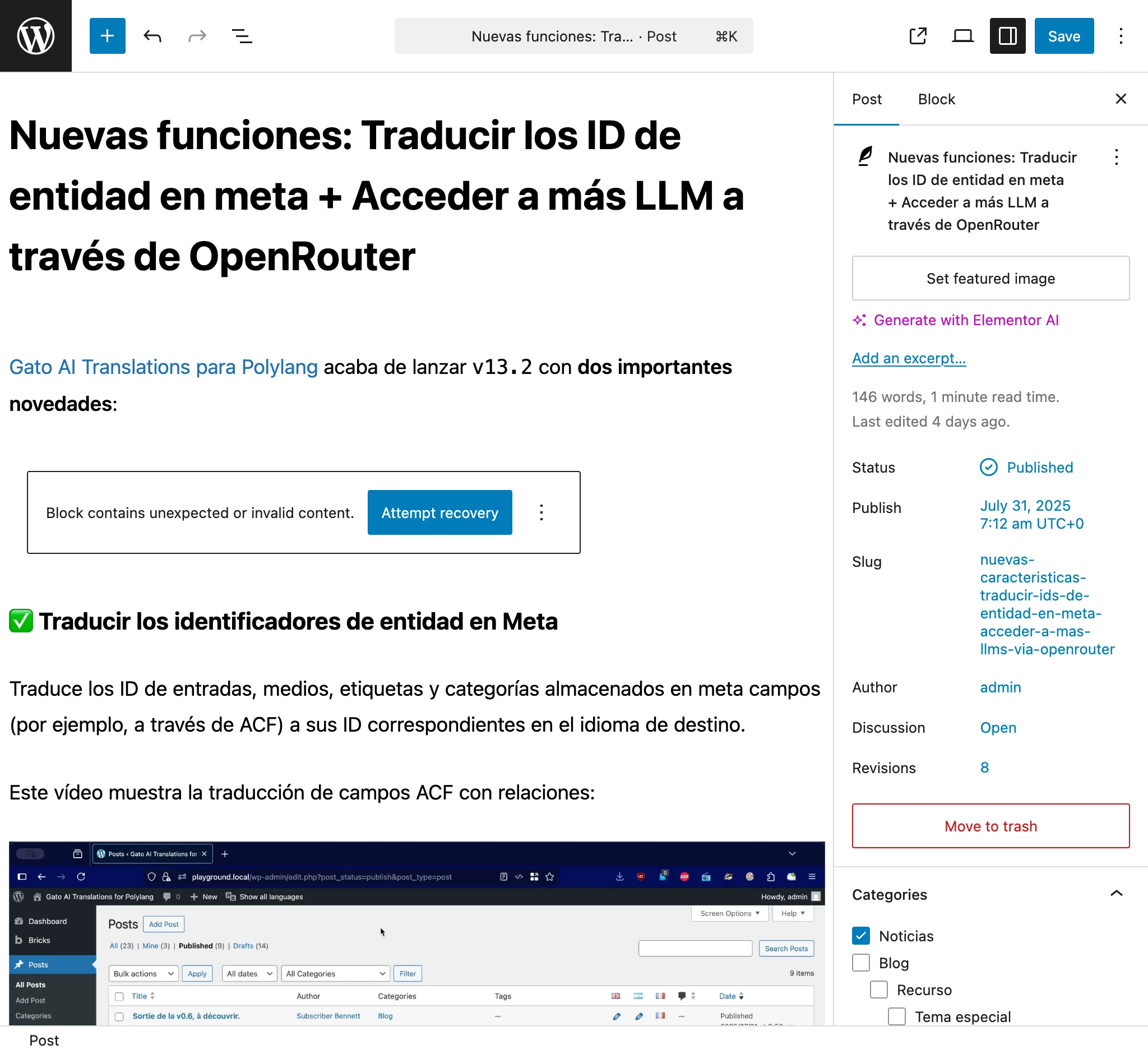
Attempt recovery seçeneğine tıklamak büyük ihtimalle sorunu çözecektir.
Mümkünse HTML bloklarını kullanmaktan kaçının; çünkü HTML blobunun tamamının tek bir birim olarak çevrilmesi gerekir.
Bunun yerine özelliklere sahip özel bloklar kullanın; böylece çevrilebilir dizeler biçimlendirmeyi bozmadan belirlenebilir, çıkarılabilir ve çevrilebilir.
Bozuk Veri Hatalarını Giderin
Zaman zaman içeriğiniz bozulmuş veya eski veri içerdiğinden çeviri sırasında hatalarla karşılaşabilirsiniz. Bu durum genellikle şu durumlarda yaşanır:
- Bir gönderi türü daha önce bir özelliği (üst gönderiler gibi) destekliyordu ama artık desteklemiyor
- İçerik artık mevcut olmayan varlıklara referans veriyor
- Geçiş veya eklenti değişikliklerinden kaynaklanan veritabanı tutarsızlıkları
- Özel alanlardaki yetim ilişkiler
Hatayı anlama:
Günlüklerde şöyle bir hata gördüğünüzde:
2025-10-25T03:40:38+00:00 Error [Query "create-missing-translation-media"] Execution with errors: 🔴 Object with ID '26061' (of type 'GenericCustomPost') cannot be loaded. Please check if referencing this ID is stale data (i.e. still stored on the WordPress database, but pointing to a non-existing object) and, if so, remove it or fix it.Bu şu anlama gelir:
- İçerik, 26061 kimliğine sahip bir varlığa (gönderi, sayfa, medya vb.) referans veriyor
- Bu varlık artık veritabanında mevcut değil
- Eklenti referansı çözümleyemediği için çeviri yapamıyor
Nasıl düzeltilir:
Yöntem 1: WordPress Düzenleyicisi (en basit)
- Çeviri başarısız olan gönderiyi/öğeyi açın
- Bozulmuş referansı belirleyin (özel alanları, ilişkileri vb. kontrol edin)
- Referansı kaldırın veya düzeltin
- Gönderiyi kaydedin
- Tekrar çevirmeyi deneyin
Yöntem 2: Veritabanı temizleme
Düzenleyici aracılığıyla düzeltemiyorsanız:
- Hatalı referansı hangi alanın içerdiğini belirleyin
- Eski veriyi kaldırmak için bir veritabanı aracı veya eklenti kullanın
- Dikkatli olun — veritabanı değişikliklerinden önce her zaman yedek alın
Yöntem 3: Gato GraphQL (gelişmiş)
Gato AI Translations for Polylang, arka planda Gato GraphQL kullandığından, bozulmuş verileri programatik olarak düzeltmek için GraphQL queries çalıştırabilirsiniz:
-
Önce bir GraphQL query kullanarak sorunlu öğelerin kimliklerini alın.
-
Ardından bir mutation kullanarak sorunu düzeltin. Örneğin, bir medya öğesinden üst referansı kaldırmak için:
mutation {
updateMediaItem( input: { id: 26066, customPostID: null } ) {
status
errors {
__typename
...on GenericErrorPayload {
message
}
}
}
}Düzeltemiyorsanız:
Bozulmuş veri temizlenemiyorsa şunları yapmanız gerekebilir:
- Gönderiyi/öğeyi sıfırdan yeniden oluşturun
- İçeriği dışa aktarın, temizleyin ve yeniden içe aktarın
- Karmaşık durumlar için destek ile iletişime geçin
Çevrilmiş Girişleri Yapılandırmaya Entegre Edin
İçeriğinizi çevirdikten sonra yeni oluşturulan çevrilmiş girişlerin web sitesi yapılandırmasına entegre edilmesi gerekebilir.
ACF Alan Gruplarını Güncelleyin
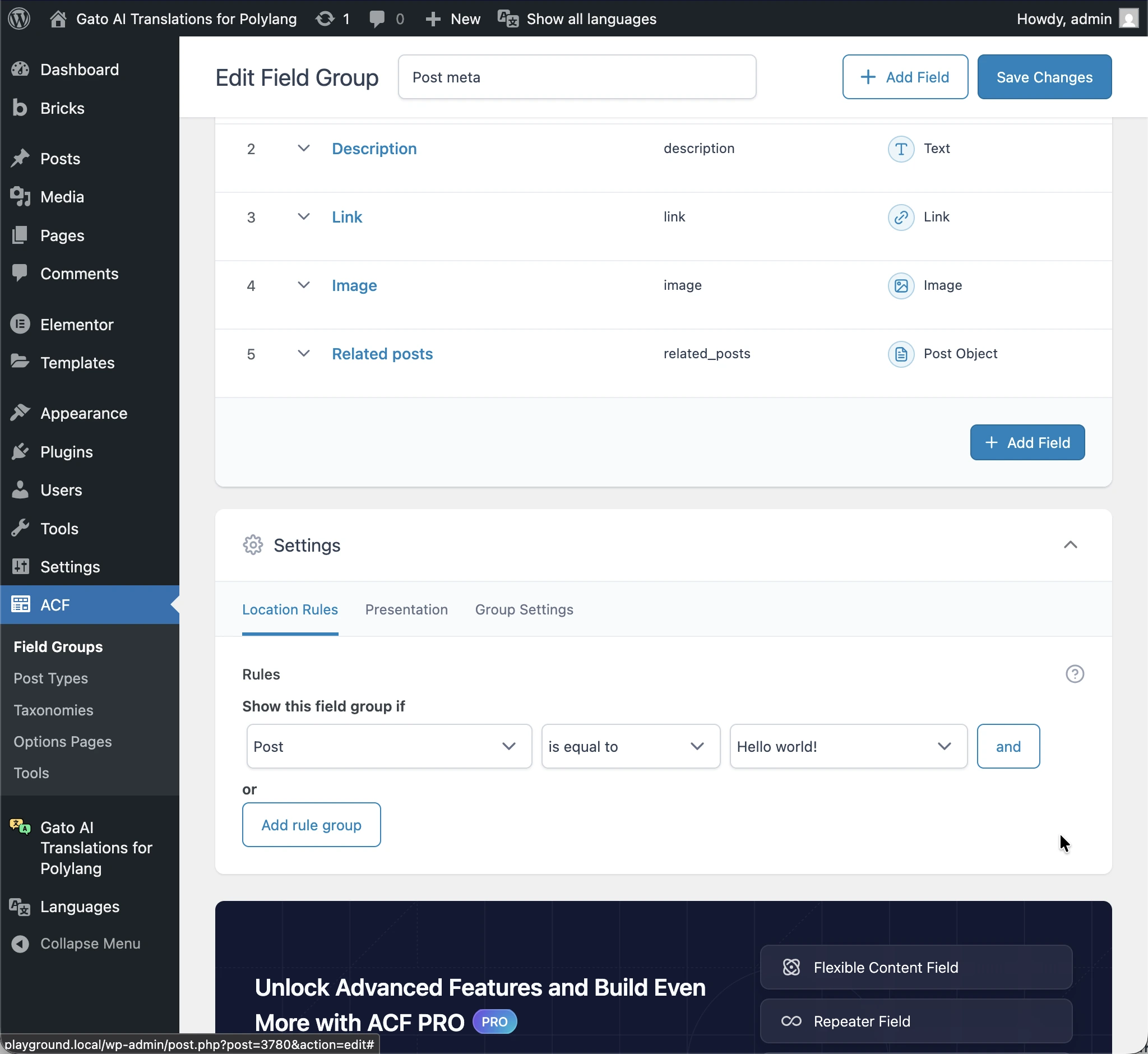
ACF Alan Grupları belirli gönderi, sayfa, kategori, etiket veya diğer varlıklara atanabilir. İçerik çevirdiğinizde çevrilmiş sürümlerin de aynı alan gruplarına atanması gerekebilir.
Çevirdikten sonra ACF Alan Grubu atamalarınızı çevrilmiş sürümleri içerecek şekilde güncelleyin:
- ACF eklenti menüsündeki Field Groups menü öğesine gidin
- Belirli varlıklara uygulanan alan grubunu düzenleyin
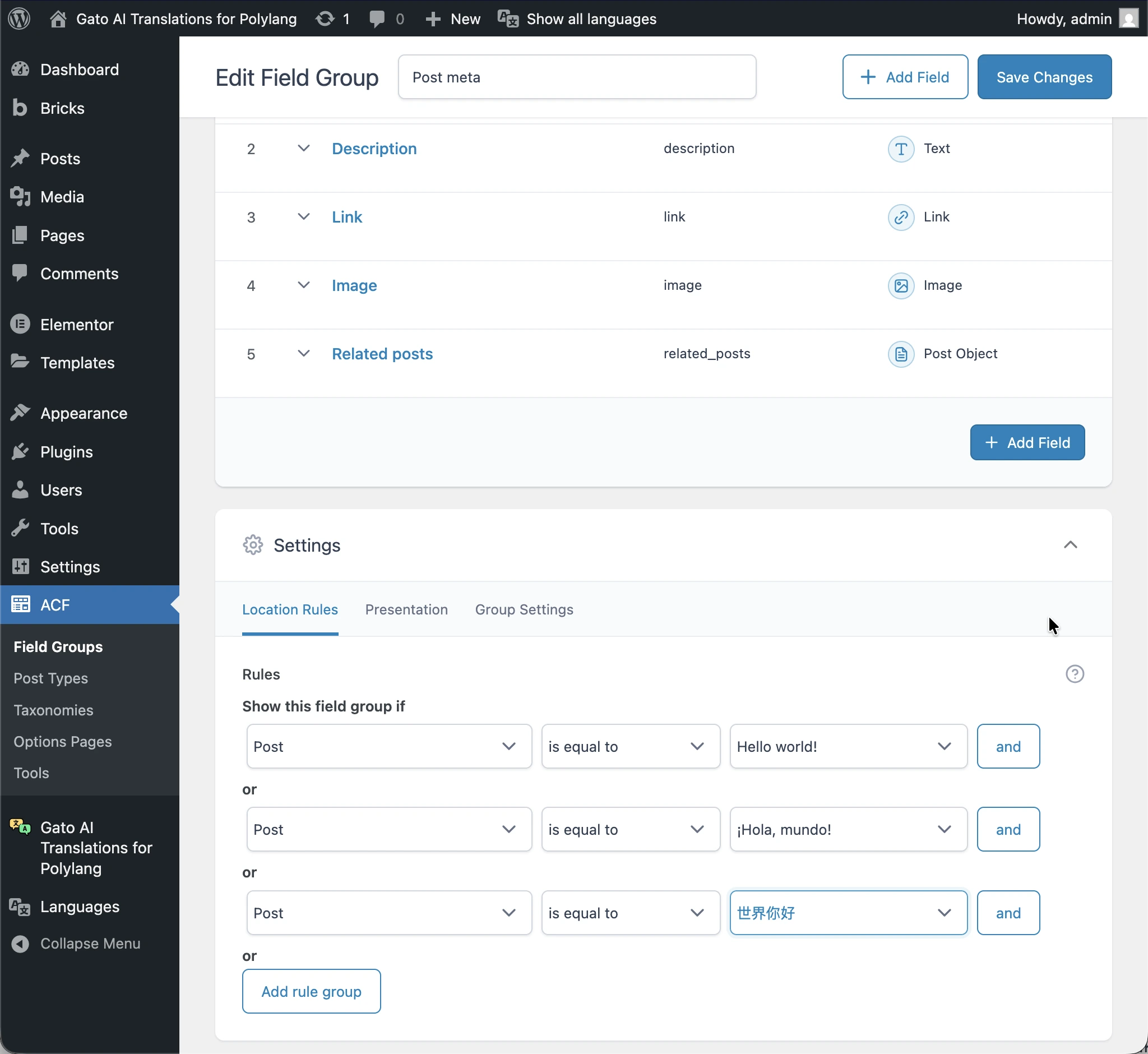
- Location Rules kısmında çevrilmiş sürümleri ekleyin
- Alan grubunu kaydedin
Örnek:
Bir alan grubu kaynak dildeki "Hello World" adlı belirli gönderiye uygulanıyor:
Gönderiyi çevirdikten sonra çevrilmiş sürümlerin ("Hola Mundo" İspanyolcada ve "你好世界" Çincede) de aynı alan grubuna atanması gerekir:
Hepsi bu kadar!
Çeviri sürecini tamamladınız. Tebrikler! 👏
Sonuç
Bu kapsamlı rehber, WordPress web sitenizi başarıyla çevirmenize yardımcı olmalıdır. Daha fazla bilgiye ihtiyaç duyarsanız Gato AI Translations for Polylang belgelerine bakın.
